

Migrando do Excel para um CRM: guia passo a passo sem perder dados
Como migrar do Excel para um CRM: limpeza de dados, mapeamento de colunas, remoção de duplicidades, pré-visualização da importação, atribuição de carteiras e engajamento da equipe. Um guia passo a passo.
Equipe WimCust 7 min de leitura
A decisão de migrar do Excel para um CRM costuma ser tomada em um momento de crise: um vendedor sai e ninguém sabe quem ligava para os clientes dele, ou um orçamento importante é perdido por falta de acompanhamento. Decisões tomadas em crise são implementadas às pressas; o arquivo Excel é despejado no novo sistema do jeito que está e, algumas semanas depois, a equipe começa a dizer "do jeito antigo era mais fácil". Neste guia, percorremos como fazer a migração com calma e de forma planejada, sem perder dados.
1. Decida o que migrar
Você não precisa mover tudo. Para a maioria das empresas, os dados necessários para a migração são:
- Lista de contas de clientes: razão social, dados fiscais, endereço, telefone, e-mail, setor, representante responsável.
- Contatos: nome, cargo, telefone e e-mail das pessoas de cada empresa.
- Itens em aberto: orçamentos pendentes, acompanhamentos planejados.
- Lista de produtos: os produtos e serviços que você vende com frequência, seus preços e alíquotas.
Mover uma a uma anotações de conversas de anos atrás geralmente não vale o esforço. Mantenha o arquivo antigo como arquivo morto; ele pode ser consultado quando necessário. Um começo limpo no novo sistema é melhor do que levar a bagunça antiga.
2. Limpe os dados
Arquivos Excel ficam sujos com o tempo. Faça esta limpeza antes de importar:
- Registros duplicados: a mesma empresa pode aparecer três vezes como "ABC Ltda.", "ABC Limitada" e "Abc ltda". Se você tem o CNPJ ou outro número fiscal, é a forma mais confiável de achar duplicidades.
- Células mescladas e títulos: cabeçalhos de seção coloridos, células mescladas e linhas de total quebram a importação. Cada linha deve ser um único registro e cada coluna uma única informação.
- Formato de telefone: "(11) 91234-5678", "11912345678" e "+55 11..." podem estar misturados. Levá-los a um formato único facilita as ligações e mensagens de WhatsApp depois.
- Formato numérico: em valores como limite de crédito ou saldo, "250.000,00" e "250,000.00" podem estar misturados. Verifique como a sua ferramenta de importação lê cada um; em alguns países "1.500" significa mil e quinhentos, em outros um e meio.
- Número fiscal: os números fiscais têm comprimento e formato fixos, e alguns têm dígito verificador. Corrigir números digitados errado antes da importação evita problemas de faturamento depois.
- Linhas vazias e sem sentido: revise registros que têm apenas um nome e nenhuma informação de contato. Eles são realmente necessários?
3. Mapeie as colunas
Baixe o modelo de importação do CRM e faça corresponder as suas colunas às do modelo. A coluna que você chama de "Nome da empresa" pode ser "Nome da conta" no CRM, e a que você chama de "Responsável" pode ser "Representante". Se houver informação sem correspondente no modelo (por exemplo "Segmento do cliente"), você pode movê-la para um campo adequado, como setor, categoria ou anotações.
Usar um código único facilita o seu trabalho. Se você der a cada conta um código (por exemplo, o código do cliente no seu software de contabilidade), as atualizações e correspondências posteriores podem ser feitas por esse código.
4. Teste primeiro com um arquivo pequeno
Antes de importar a lista inteira, teste uma amostra de 20 a 50 linhas. Na tela de pré-visualização, confira:
- As colunas caíram nos campos certos?
- Os caracteres especiais estão corretos?
- Os valores foram lidos corretamente?
- Quais linhas deram erro, e por quê?
Uma boa ferramenta de importação mostra quais linhas serão adicionadas e quais têm erro antes de gravar qualquer coisa. Se houver 3 erros em um arquivo de 500 linhas, vê-los antes de salvar é muito mais fácil do que conferir 497 registros um a um depois.
5. Faça a importação completa
Se a amostra deu certo, envie o arquivo inteiro, confira a pré-visualização e aplique. Registros duplicados devem ser filtrados por código, número fiscal ou razão social; criar a mesma conta duas vezes é um dos erros mais comuns da migração. Depois da importação, abra dez contas aleatórias e confira os dados.
6. Distribua as carteiras
Se a coluna "responsável" do Excel estiver preenchida, as contas podem ser atribuídas aos representantes junto com a importação. Se não, distribua-as depois da importação com a atribuição em massa. Toda conta deve ter um responsável; uma conta sem responsável provavelmente não receberá ligação. Fazer os representantes verem apenas as próprias carteiras melhora tanto o foco quanto a segurança dos dados.
7. Prepare o catálogo de produtos
Se você vai preparar orçamentos pelo CRM, lance seus produtos e serviços no catálogo: nome, unidade, preço, moeda, alíquota. Se lançar cada produto do zero parecer assustador, você pode usar linhas livres nos primeiros orçamentos; alguns sistemas vinculam as linhas livres salvas ao catálogo, fazendo o catálogo crescer sozinho.
8. Engaje a equipe
A parte técnica da migração se faz em poucos dias; a parte do hábito leva algumas semanas. Para ter sucesso:
- Defina uma única regra: "A partir de hoje, as novas conversas são lançadas somente no CRM." Manter um Excel paralelo mata a migração.
- Seja breve: duas linhas de anotação e a data do próximo passo bastam para cada conversa. Formulários longos minam o hábito de registrar.
- Dê o exemplo: o gestor também deve registrar as suas conversas e falar a partir da tela do CRM na reunião semanal.
- Mobile: para equipes em campo, um aplicativo móvel permite lançar o registro logo depois da visita.
9. Revise no fim do primeiro mês
Após um mês, olhe estas perguntas: todos estão lançando suas conversas? Qual é o número de lembretes atrasados? Os orçamentos estão saindo do CRM? Algum dado se mostrou faltante ou importado errado? Essa revisão permite corrigir pequenos problemas antes que cresçam.
Erros comuns
- Importar sem limpar e começar com registros duplicados.
- Continuar usando o Excel antigo em paralelo.
- Tornar todos os campos obrigatórios e dificultar o registro.
- Deixar a atribuição de carteiras para depois.
- Não explicar à equipe por que você está migrando.
Um cronograma de exemplo para a migração
- Dia 1: limpeza dos dados e mapeamento de colunas.
- Dia 2: teste com o arquivo de amostra, depois importação completa e conferências.
- Dia 3: convites de usuários, funções e atribuição de carteiras.
- Dia 4: catálogo de produtos, condições de orçamento e design do documento.
- Dia 5: uma breve reunião de apresentação com a equipe e o início da regra "só CRM".
O cronograma é realista para uma equipe pequena; com listas grandes, a etapa de limpeza pode levar mais tempo. Cada hora que você gasta na limpeza economiza dias que gastaria corrigindo depois.
Relação com o seu software de contabilidade
Se os códigos dos seus clientes já estão definidos no seu software de contabilidade, usar os mesmos códigos no CRM facilita a correspondência entre os dois sistemas. O cadastro do cliente no CRM serve para vendas e comunicação; os registros contábeis oficiais continuam no seu software de contabilidade. Explicar essa distinção à equipe desde o início evita confusões como "qual saldo está certo?".
Migrando com o WimCust
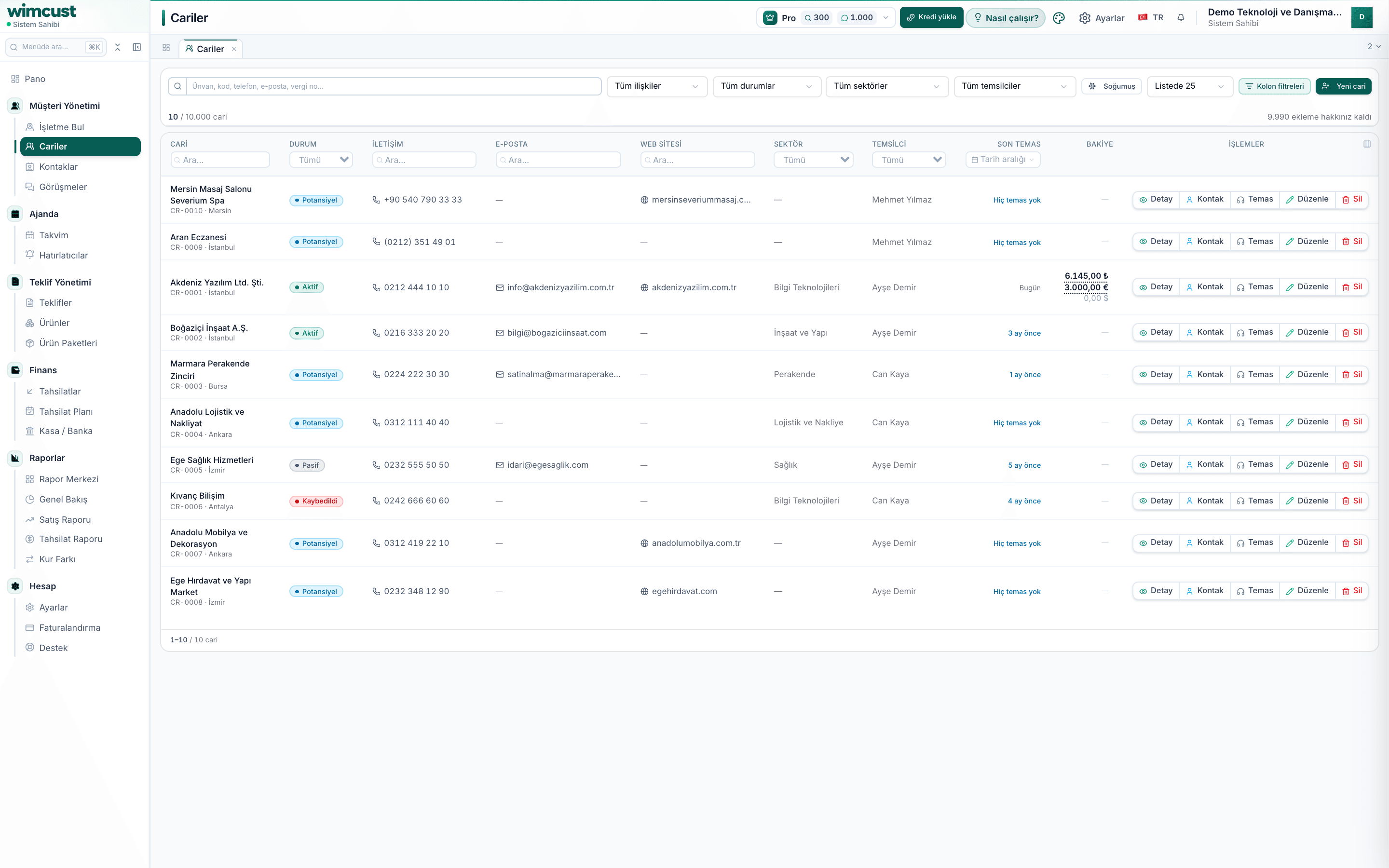
A importação do WimCust tem duas etapas: a pré-visualização não grava nada e mostra as linhas com erro; aplicar relê o mesmo arquivo e grava tudo de uma vez. O modelo pode ser baixado, formatos como "250.000,00" e "1,234.56" são lidos corretamente, novos setores que aparecem no arquivo são criados automaticamente e a remoção de duplicidades é feita por código, número fiscal e razão social. A validação do dígito verificador dos números fiscais turcos (VKN e TCKN) não exige configuração. Depois da importação, a atribuição de representantes em massa pode ser feita pela tela de acompanhamento de clientes; linhas livres de orçamento salvas no catálogo de produtos são vinculadas ao catálogo. A lista de clientes e os relatórios podem voltar ao Excel a qualquer momento. Veja a página CRM em vez de Excel para detalhes, ou abra uma conta gratuita.
- #Excel para CRM
- #importação de dados
- #configuração de CRM
Perguntas frequentes
Quanto tempo leva a migração do Excel para um CRM?
A importação técnica pode ser feita no mesmo dia com um arquivo limpo. Acostumar a equipe ao novo sistema costuma levar algumas semanas.
Devo levar também as anotações antigas de conversas?
Na maioria dos casos, não. Contas ativas, contatos e itens em aberto bastam; manter o arquivo antigo como arquivo morto é mais prático.
Como evito registros duplicados?
Remova duplicidades por número fiscal e razão social antes da importação e, se possível, dê a cada conta um código único. Verifique as regras de remoção de duplicidades da ferramenta de importação.
Leia também
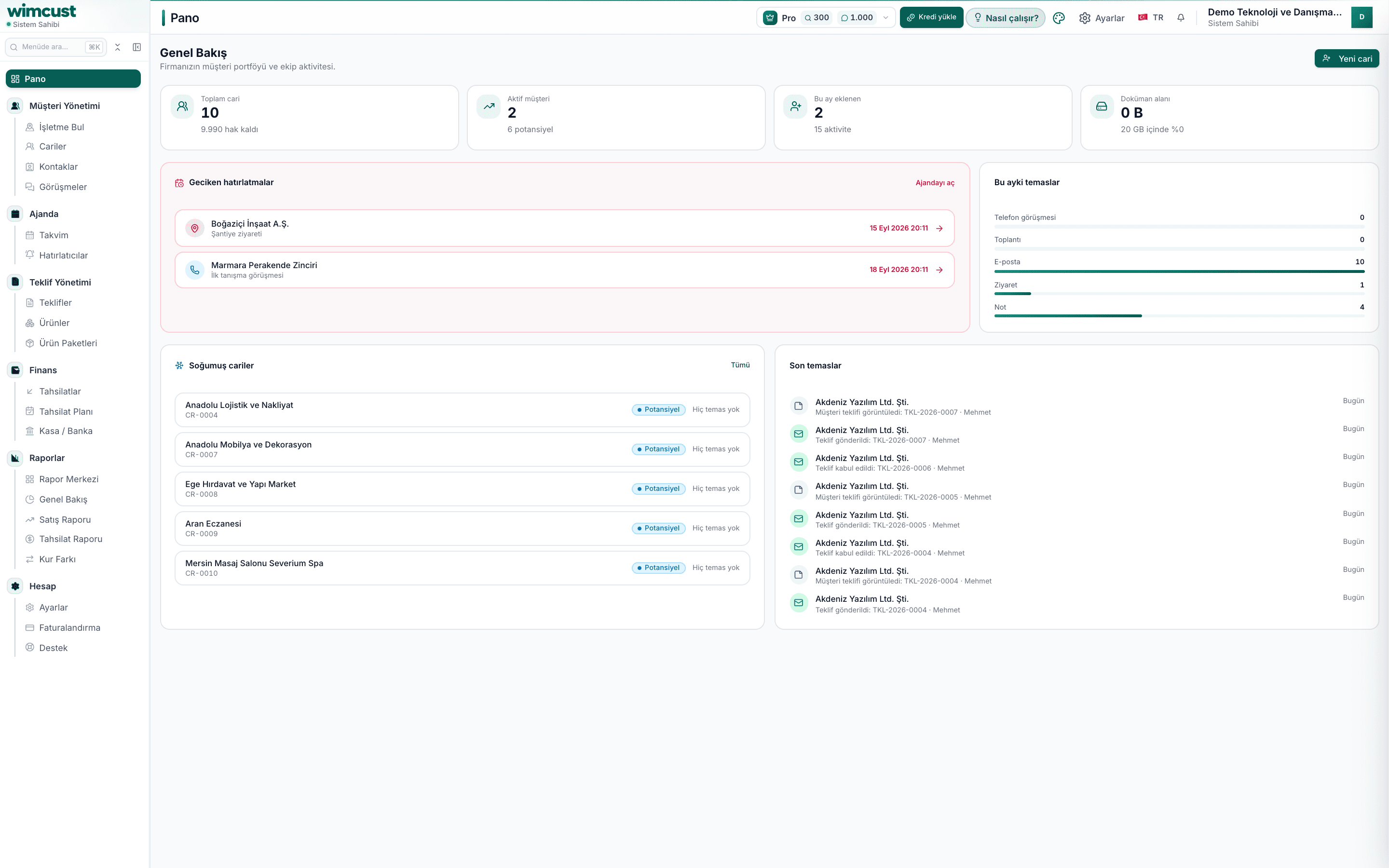
O que é CRM? Um guia em linguagem simples para pequenas empresas
O que é CRM e para que serve? A gestão de relacionamento com o cliente explicada em linguagem simples para pequenas empresas, com os critérios para escolher um software de CRM.
Ler o artigo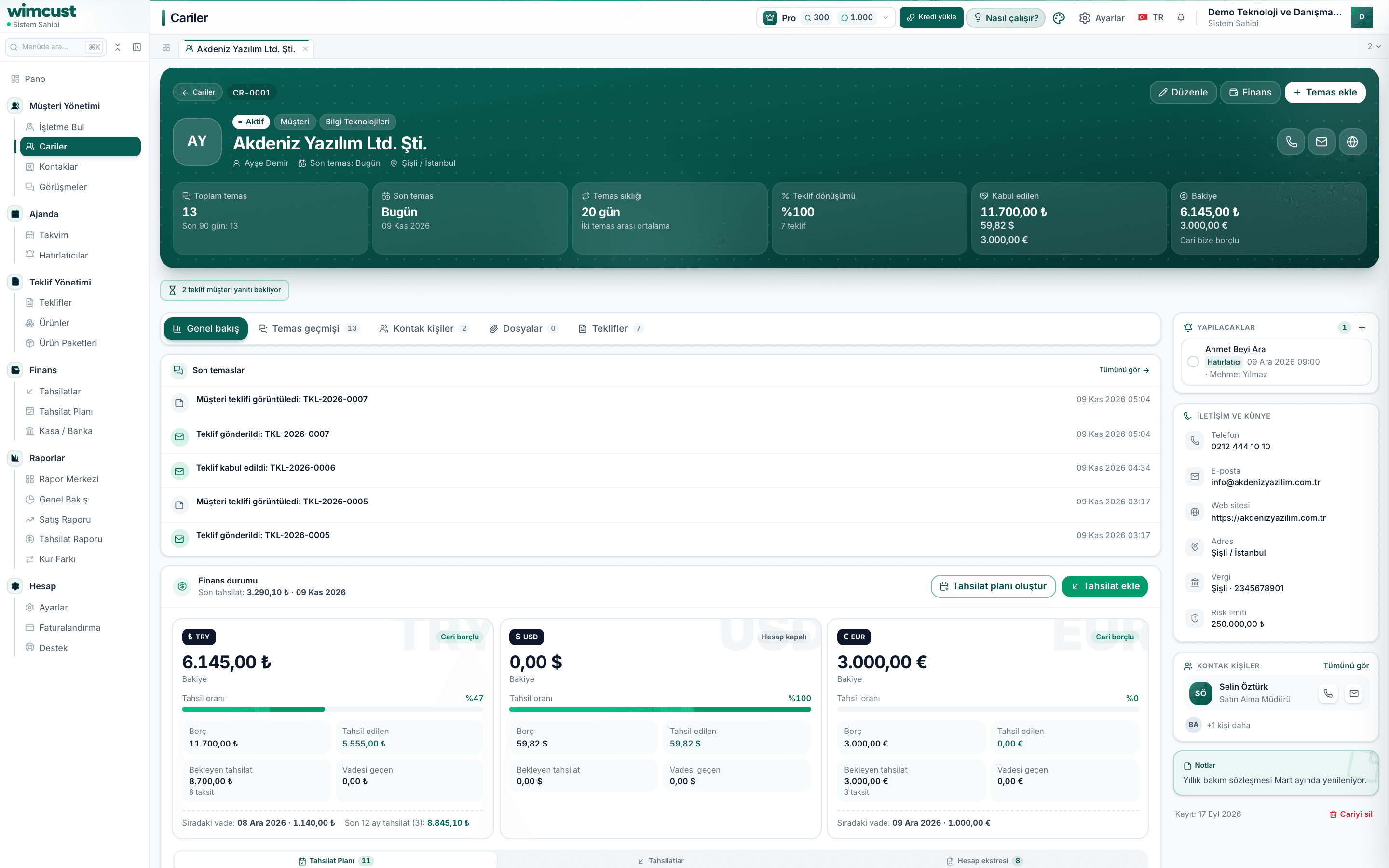
Reconquistando clientes que esfriaram: guia de reengajamento B2B
Como reconquistar clientes que esfriaram: identificar contas em silêncio, acompanhar o último contato, mensagens de reengajamento e hábitos que evitam que aconteça de novo.
Ler o artigo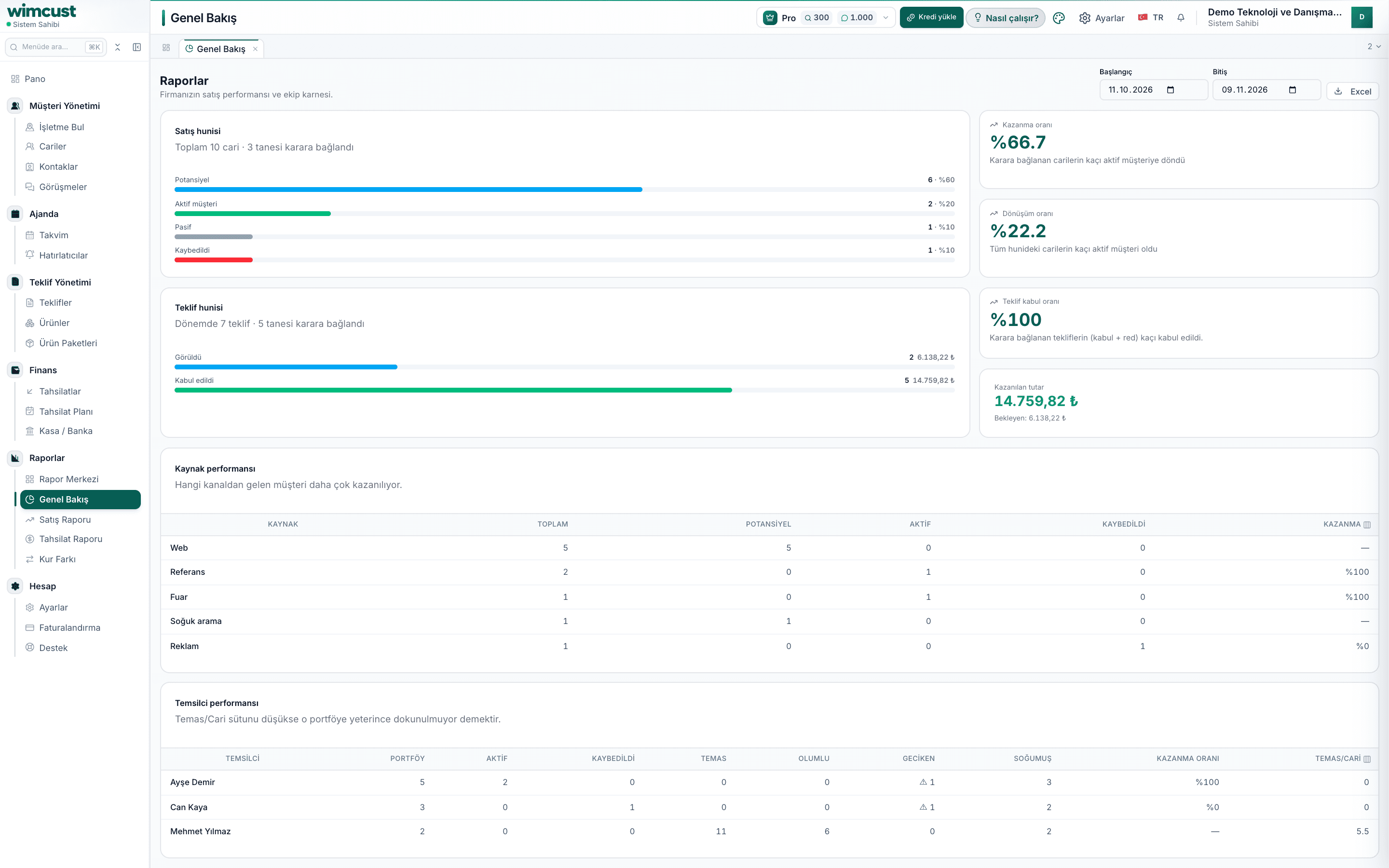
Acompanhamento de desempenho da equipe de vendas: quais métricas observar
Como acompanhar o desempenho da equipe de vendas: métricas de atividade, orçamentos, conversão, receita e recebimentos, o painel do representante e a medição justa. Um guia prático.
Ler o artigoCadastre-se e encontre grátis seus primeiros 60 clientes potenciais
Comece hoje e encontre seu primeiro cliente ainda esta semana
O plano Starter é grátis para sempre. Abra sua conta sem cartão de crédito e crie sua primeira ficha de cliente em minutos.