

Equipe
Gestão de Equipe e Permissões: Perfis, Permissões e Carteiras de Representantes
Você decide quem vê e quem pode fazer o quê; separadamente para web e celular.
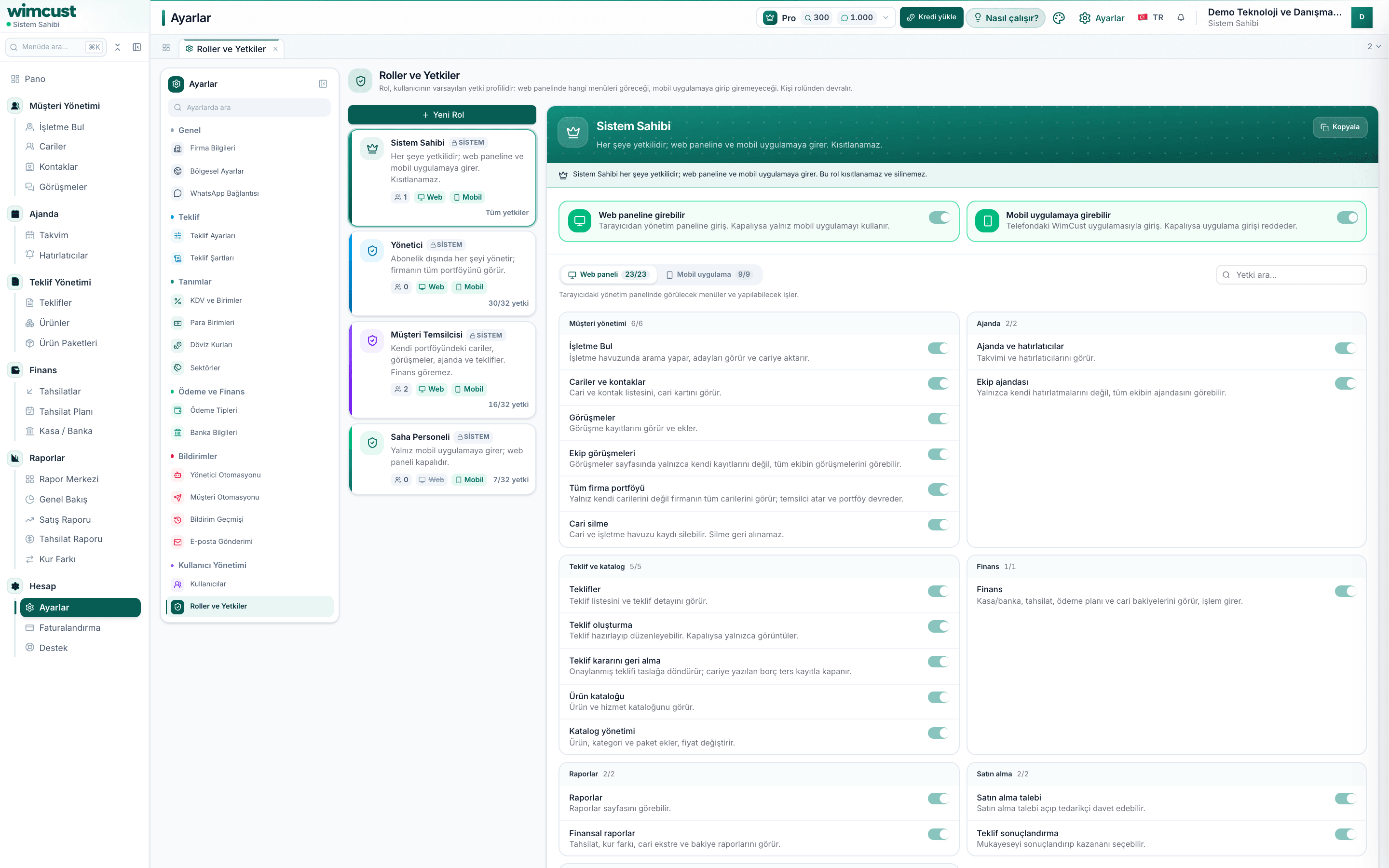
Defina as permissões da sua equipe para web e celular separadamente, com perfis de sistema prontos ou perfis próprios; os representantes veem apenas a própria carteira.
Recursos
O que você pode fazer com Gestão de Equipe e Permissões?
Quatro perfis de sistema
Proprietário do sistema, gerente, representante e campo já vêm prontos.
Seus próprios perfis
Crie perfis sob medida e escolha as permissões por grupos.
Web e celular separados
O canal de acesso e as telas do celular são ativados por perfil.
Restrição de carteira
O representante vê apenas os próprios clientes, interações e orçamentos.
Transferência de carteira em massa
Os clientes são transferidos a outro representante de uma só vez.
Proteção contra elevação de privilégio
Ninguém pode distribuir uma permissão que não tem nem alterar as próprias permissões.
Como funciona
Passo a passo
- 1
Revise os perfis
Veja os perfis de sistema e crie um perfil próprio, se precisar.
- 2
Convide a equipe
Convide os usuários já com os respectivos perfis.
- 3
Atribua as carteiras
Distribua os clientes aos representantes e transfira em massa quando necessário.
À medida que uma equipe de vendas cresce, a abordagem "todo mundo vê tudo" causa problemas: representantes pisam nos clientes uns dos outros, informações financeiras se espalham sem necessidade e registros são excluídos por engano. A gestão de equipe e permissões do WimCust permite dar a cada usuário o acesso que o trabalho dele exige.
Perfis de sistema prontos
Toda empresa começa com quatro perfis prontos:
- Proprietário do sistema - acessa tudo, na web e no celular. Não pode ser restringido; o administrador que abriu a conta fica sempre nesse perfil.
- Gerente - tudo, exceto as ações de assinatura.
- Representante comercial - a própria carteira; sem acesso ao financeiro.
- Campo - apenas o aplicativo móvel.
Os perfis de sistema não podem ser excluídos, mas seus conjuntos de permissões podem ser editados. Você também pode criar perfis próprios conforme a sua necessidade: "Gerente de Vendas", "Financeiro", "Estagiário" e assim por diante.
Catálogo de permissões
No editor de perfis, as permissões são listadas em grupos e cada uma tem uma descrição. Alguns exemplos:
- Todos os clientes - se desativada, o usuário vê apenas a própria carteira.
- Financeiro e relatórios financeiros - caixa, recebimentos e detalhamentos financeiros.
- Gestão do catálogo - adicionar produtos e categorias, alterar preços.
- Desfazer aprovação de orçamento - reverter um orçamento aprovado.
- Definições, automação, configurações da empresa
- Gestão de usuários e assinatura
- Ações difíceis de reverter, como excluir clientes
As seções do menu também são reduzidas pelas permissões: um usuário sem permissão nunca vê o menu correspondente. A verificação real, porém, é feita no servidor; tentar abrir pelo endereço uma página que não está no menu não leva a lugar nenhum.
Permissões por pessoa
Além do perfil, você pode dar a um usuário uma lista de permissões individual; essa lista se sobrepõe ao perfil. Quando você remove a lista, o usuário volta a herdar do perfil.
Web e celular são separados
O editor de perfis também tem uma aba Aplicativo móvel. Se um perfil pode entrar na web e no celular é ativado separadamente: a equipe de campo pode entrar só no celular, a equipe do escritório só na web. As telas do celular também são abertas com chaves separadas; para uma tela aparecer no celular, tanto a chave do celular quanto a permissão web para os dados precisam estar ativadas. Um canal cujo acesso foi desativado também é fechado nas sessões abertas na próxima requisição.
Carteira do representante
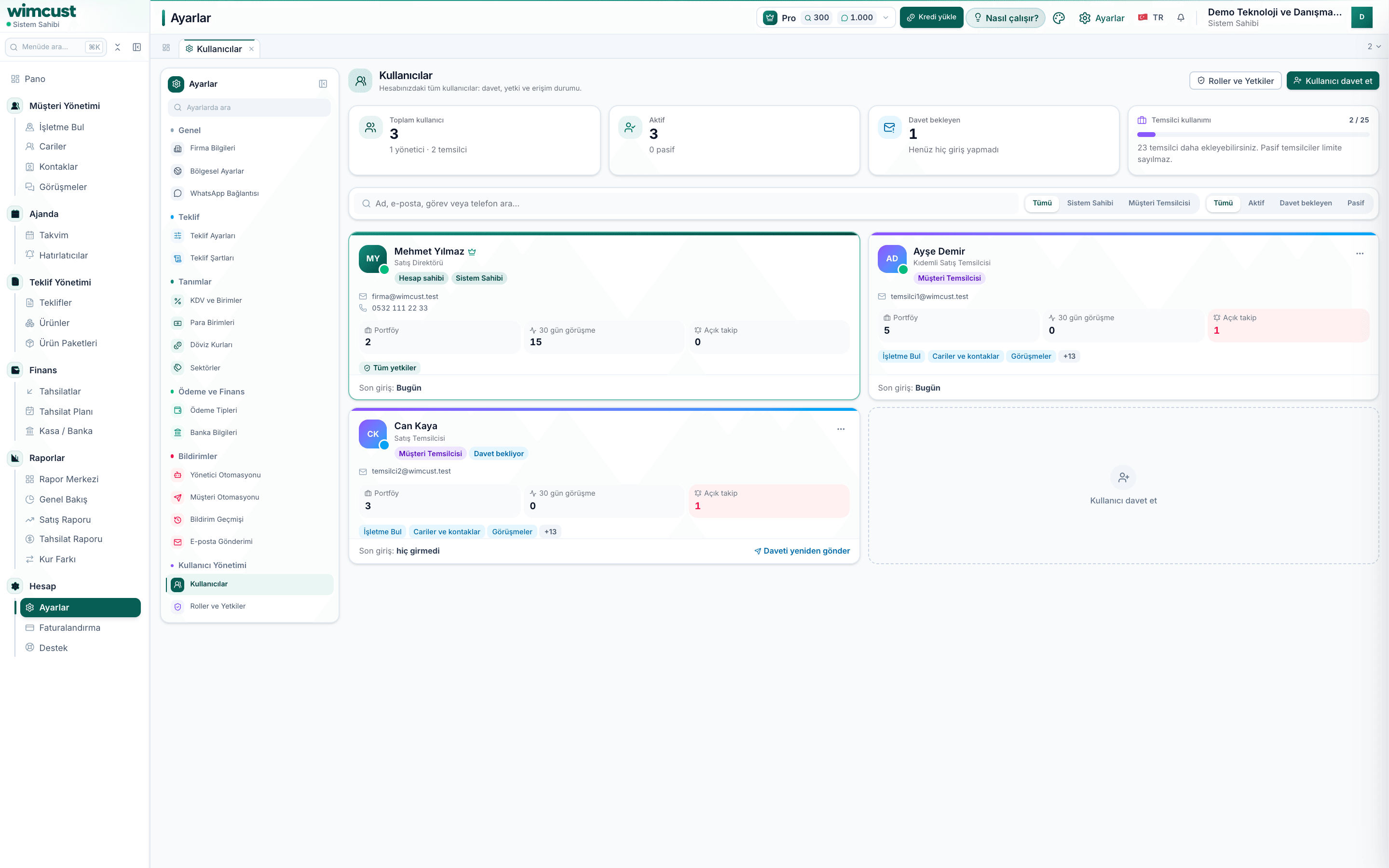
Todo cliente é atribuído a um representante. Um usuário sem permissão para ver todos os clientes:
- Vê apenas a própria carteira na lista de clientes, nas interações, nos orçamentos e nos relatórios.
- Se tentar abrir pelo endereço o cliente de outro representante, recebe "não encontrado"; nem o fato de o cliente existir é revelado a ele.
A transferência de carteira é feita de uma vez: com a atribuição em massa, você move os clientes selecionados para outro representante. Um usuário que tem carteira não é excluído; a carteira dele é transferida antes ou o usuário é desativado. Um usuário inativo não consegue entrar e não conta para o limite de usuários do seu plano.
O pool do Encontrar empresas, por outro lado, é o espaço compartilhado da empresa; quando um prospect é movido para clientes, ele entra na carteira de quem o transferiu.
Usuários
Você convida sua equipe na tela Usuários; um perfil é escolhido durante o convite. O perfil de cada usuário é mostrado com um selo, e as permissões dele são editadas em uma única janela. O número de usuários depende do limite do seu plano.
Proteção contra elevação de privilégio
- Quem tem a permissão de gestão de usuários e não é o proprietário do sistema não pode dar a um perfil nem a uma pessoa uma permissão que ele mesmo não tem.
- O perfil de proprietário do sistema não pode ser atribuído a outra pessoa.
- Ninguém pode alterar o próprio perfil ou as próprias permissões.
Essas regras tornam seguro delegar a gestão de permissões: quando você dá a um gerente de equipe a gestão de usuários, ele não consegue distribuir mais do que as próprias permissões.
Visões da equipe
Um usuário autorizado pode mudar para o escopo da equipe na agenda e vê o desempenho dos representantes nos relatórios. Assim, a carga de trabalho da equipe e os itens atrasados são acompanhados em uma só tela.
Dicas para configurar perfis
Comece pelos perfis prontos e crie um novo perfil só quando surgir uma necessidade realmente diferente; poucos perfis bem definidos são mais fáceis de gerenciar do que exceções por pessoa. Dê permissões difíceis de reverter, como excluir e desfazer aprovações, a poucas pessoas. Abra a permissão financeira apenas para quem lida com recebimentos.
Perguntas frequentes sobre Gestão de Equipe e Permissões
Um representante pode ver os clientes de outro representante?
Não, se o perfil dele não tiver a permissão para ver todos os clientes. Mesmo que tente abrir um pelo endereço, o registro volta como não encontrado.
Posso fazer minha equipe de campo usar apenas o aplicativo móvel?
Sim. O perfil Campo pronto é só para celular; nos seus próprios perfis, você também pode ativar e desativar separadamente o acesso web e o móvel.
Posso dar a um usuário permissões diferentes das do perfil dele?
Sim, uma lista de permissões individual se sobrepõe ao perfil. Quando a lista é removida, o usuário volta a herdar do perfil.
O que acontece com os clientes de um representante que sai?
A carteira dele é transferida a outro representante pela atribuição em massa, ou o usuário é desativado. Um usuário com carteira não é excluído, para que o histórico dos clientes não se perca.
Quantos usuários posso adicionar?
O número de usuários depende do seu plano. Usuários inativos não contam para o limite.
Recursos usados em conjunto
WimCust Mobile: Seu CRM em Campo, no Bolso
Com o aplicativo móvel do WimCust, veja seus clientes no mapa, registre contatos, gerencie sua agenda, envie orçamentos e encontre empresas em campo.
Ver detalhesMulti-idioma e Multimoeda: 13 Idiomas, Taxas Automáticas, Moeda por Item
O WimCust funciona em 13 idiomas; sua moeda principal acompanha o seu país, as taxas vêm automaticamente do TCMB ou do BCE e os itens do orçamento podem estar em moeda estrangeira.
Ver detalhesRelatórios e Central de Relatórios: Meça Vendas, Recebimentos e Sua Equipe
Funil de vendas, conversão, desempenho do representante, idade da carteira e variação cambial; detalhamentos e Excel na Central de relatórios.
Ver detalhesCadastre-se e encontre grátis seus primeiros 60 clientes potenciais
Experimente Gestão de Equipe e Permissões hoje
O plano Starter é grátis para sempre. Abra sua conta sem cartão de crédito e crie sua primeira ficha de cliente em minutos.