

Переход с Excel на CRM: пошаговое руководство без потери данных
Как перейти с Excel на CRM: очистка данных, сопоставление столбцов, устранение дубликатов, предпросмотр импорта, распределение портфелей и вовлечение команды. Пошаговое руководство.
Команда WimCust 6 мин чтения
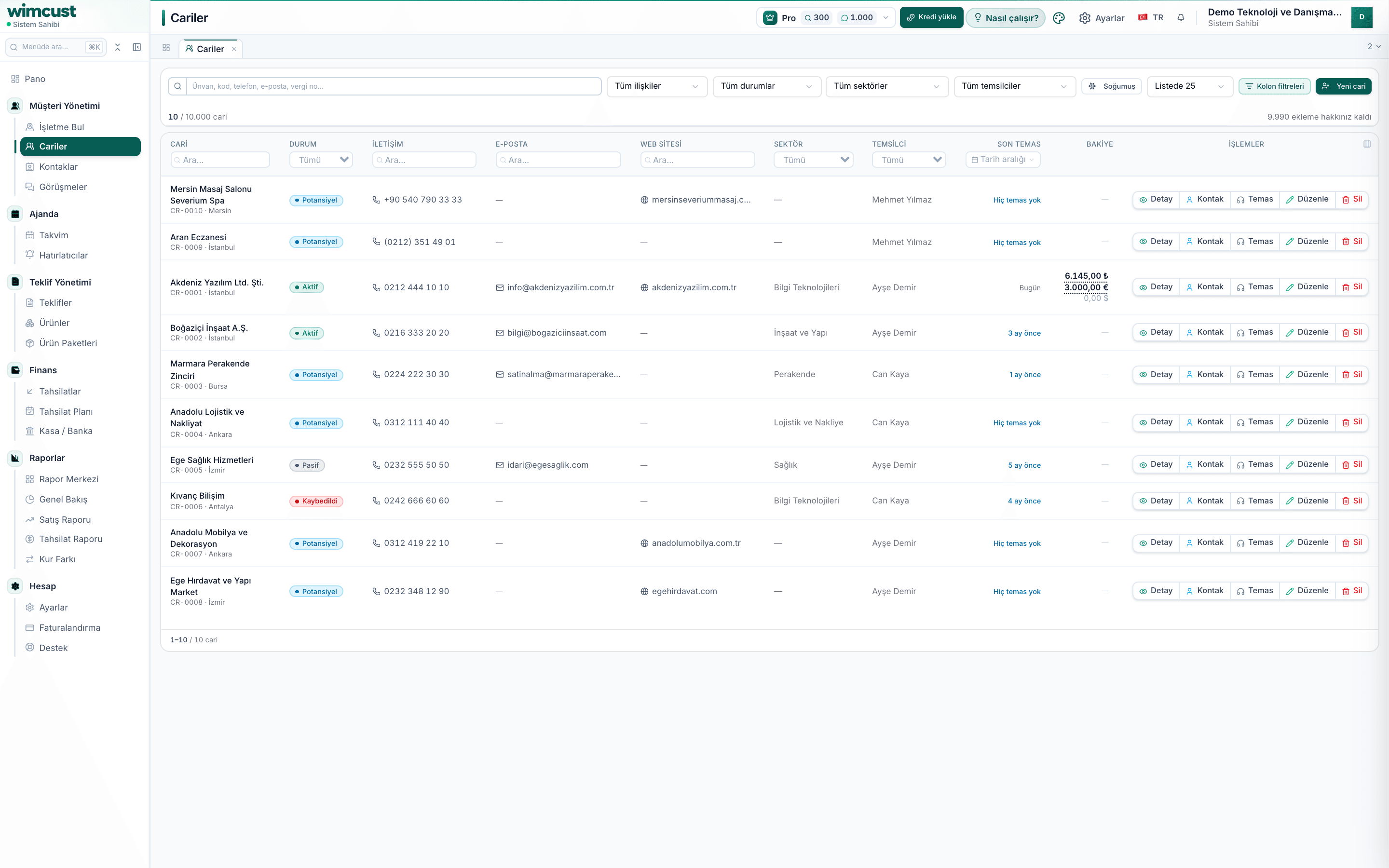
Решение перейти с Excel на CRM обычно принимается в момент кризиса: уходит менеджер, и никто не знает, кто звонил его клиентам, или теряется важное предложение, потому что по нему не было повторных контактов. Решения, принятые в кризис, выполняются в спешке; файл Excel сбрасывается в новую систему как есть, а через несколько недель команда начинает говорить: «по-старому было удобнее». В этом руководстве мы проходим переход спокойно и по плану, без потери данных.
1. Решите, что переносить
Переносить всё не обязательно. Для большинства компаний данные, необходимые для перехода, — это:
- Список клиентов: название компании, налоговые реквизиты, адрес, телефон, электронная почта, отрасль, ответственный менеджер.
- Контакты: имя, должность, телефон и электронная почта людей в каждой компании.
- Открытые вопросы: ожидающие ответа предложения, запланированные повторные контакты.
- Список товаров: товары и услуги, которые вы часто продаёте, их цены и налоговые ставки.
Переносить по одной заметки о переговорах многолетней давности обычно не стоит усилий. Сохраните старый файл как архив; к нему можно обратиться при необходимости. Чистый старт в новой системе лучше, чем перенос старого беспорядка.
2. Очистите данные
Файлы Excel со временем «грязнятся». Выполните эту очистку до импорта:
- Повторяющиеся записи: одна и та же компания может встречаться трижды как «ООО АВС», «ООО «АВС»» и «Авс ооо». Если у вас есть ИНН или налоговый номер, это самый надёжный способ найти дубликаты.
- Объединённые ячейки и заголовки: цветные заголовки разделов, объединённые ячейки и строки итогов ломают импорт. Каждая строка должна быть одной записью, а каждый столбец — одним видом информации.
- Формат телефона: «(555) 123-4567», «5551234567» и «+7 555…» могут быть перемешаны. Приведение к единому формату облегчает последующие звонки и сообщения в WhatsApp.
- Формат чисел: в суммах, таких как кредитный лимит или остаток, могут смешиваться «250.000,00» и «250,000.00». Проверьте, как ваш инструмент импорта читает каждый вариант; в одних странах «1.500» означает тысячу пятьсот, в других — полторы единицы.
- Налоговый номер: налоговые номера имеют фиксированную длину и формат, а у некоторых есть контрольная цифра. Исправление неверно набранных номеров до импорта предотвращает проблемы с выставлением счетов впоследствии.
- Пустые и бессмысленные строки: просмотрите записи, в которых есть только название и нет контактных данных. Они действительно нужны?
3. Сопоставьте столбцы
Скачайте шаблон импорта CRM и сопоставьте свои столбцы со столбцами шаблона. Столбец, который вы называете «Название компании», в CRM может называться «Название клиента», а «Ответственный» — «Менеджер». Если есть информация, которой нет соответствия в шаблоне (например, «Сегмент клиента»), её можно перенести в подходящее поле — отрасль, категорию или заметки.
Использование уникального кода облегчает работу. Если присвоить каждому клиенту код (например, код клиента из вашей бухгалтерской программы), последующие обновления и сопоставления можно выполнять по этому коду.
4. Сначала попробуйте на небольшом файле
Прежде чем импортировать весь список, попробуйте выборку из 20–50 строк. На экране предпросмотра проверьте:
- Попали ли столбцы в нужные поля?
- Правильно ли выглядят специальные символы?
- Верно ли прочитаны суммы?
- Какие строки дали ошибки и почему?
Хороший инструмент импорта до записи чего-либо показывает, какие строки будут добавлены, а какие ошибочны. Если в файле на 500 строк 3 ошибки, увидеть их до сохранения гораздо проще, чем потом проверять 497 записей по одной.
5. Выполните полный импорт
Если выборка прошла успешно, загрузите весь файл, проверьте предпросмотр и примените. Повторяющиеся записи должны отсеиваться по коду, налоговому номеру или названию компании; создание одного и того же клиента дважды — одна из самых частых ошибок при переходе. После импорта откройте десять случайных клиентов и проверьте их данные.
6. Распределите портфели
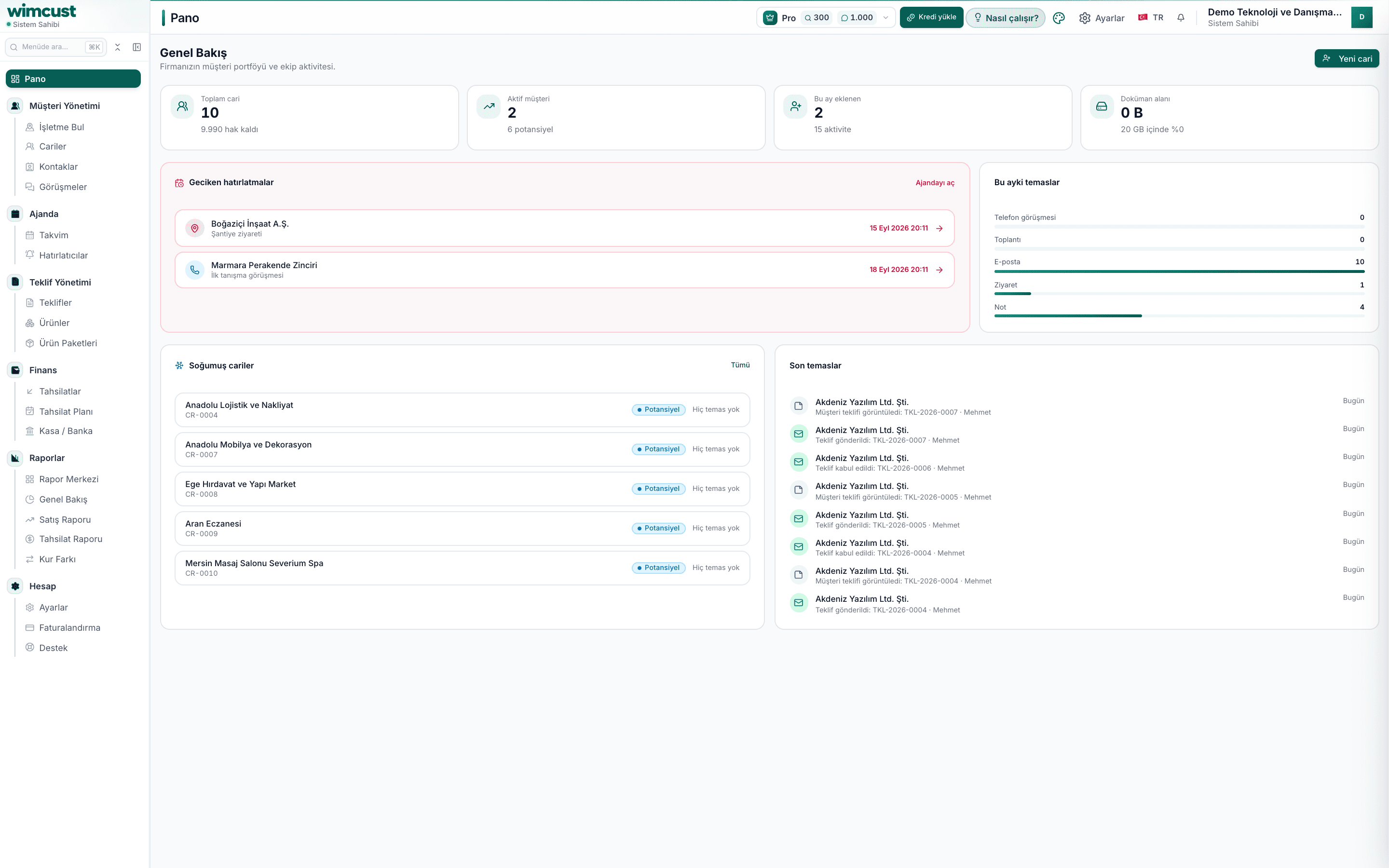
Если столбец «ответственный» в Excel заполнен, клиентов можно назначить менеджерам прямо при импорте. Если нет, распределите их после импорта массовым назначением. У каждого клиента должен быть ответственный; клиенту без ответственного, скорее всего, не позвонят. Если менеджеры видят только свои портфели, это улучшает и концентрацию, и безопасность данных.
7. Подготовьте каталог товаров
Если вы будете готовить предложения из CRM, внесите свои товары и услуги в каталог: название, единица измерения, цена, валюта, налоговая ставка. Если вносить каждый товар с нуля кажется слишком сложным, в первых предложениях можно использовать строки произвольного текста; некоторые системы связывают сохранённые строки произвольного текста с каталогом, и каталог пополняется сам.
8. Вовлеките команду
Техническая часть перехода делается за несколько дней; часть, связанная с привычкой, занимает несколько недель. Для успеха:
- Установите единственное правило: «С сегодняшнего дня новые переговоры вносятся только в CRM». Параллельное ведение Excel убивает переход.
- Держите записи короткими: для каждого разговора достаточно двух строк заметки и даты следующего шага. Длинные формы подрывают привычку записывать.
- Подавайте пример: руководитель тоже должен записывать свои переговоры и на еженедельной встрече говорить с экрана CRM.
- Мобильное приложение: для команд, работающих «в поле», мобильное приложение позволяет вносить запись сразу после визита.
9. Подведите итоги в конце первого месяца
Через месяц посмотрите на такие вопросы: все ли вносят свои переговоры? Сколько просроченных напоминаний? Уходят ли предложения из CRM? Не оказались ли какие-то данные пропущенными или неверно импортированными? Такая проверка позволяет исправить мелкие проблемы, пока они не выросли.
Частые ошибки
- Импорт без очистки и начало работы с повторяющимися записями.
- Продолжение параллельного использования старого Excel.
- Превращение всех полей в обязательные, из-за чего запись становится трудной.
- Откладывание распределения портфелей на потом.
- Отсутствие объяснения команде, зачем вы переходите.
Примерный график перехода
- День 1: очистка данных и сопоставление столбцов.
- День 2: проба на образце файла, затем полный импорт и проверки.
- День 3: приглашения пользователей, роли и распределение портфелей.
- День 4: каталог товаров, условия предложений и оформление документов.
- День 5: короткая встреча с командой для знакомства и начало действия правила «только CRM».
График реалистичен для небольшой команды; при больших списках этап очистки может занять больше времени. Каждый час, потраченный на очистку, экономит дни, которые вы потратили бы на последующие исправления.
Связь с бухгалтерской программой
Если коды ваших клиентов уже определены в бухгалтерской программе, использование тех же кодов в CRM облегчает сопоставление двух систем. Карточка клиента в CRM предназначена для продаж и коммуникации; официальные бухгалтерские записи по-прежнему остаются в вашей бухгалтерской программе. Если объяснить это различие команде с самого начала, можно избежать путаницы вроде «какой баланс правильный?».
Переход с WimCust
Импорт в WimCust состоит из двух шагов: предпросмотр ничего не записывает и показывает ошибочные строки; применение заново читает тот же файл и записывает всё целиком. Шаблон можно скачать, форматы вроде «250.000,00» и «1,234.56» читаются правильно, новые отрасли, встречающиеся в файле, создаются автоматически, а устранение дубликатов выполняется по коду, налоговому номеру и названию компании. Проверка контрольной цифры турецких налоговых идентификаторов (VKN и TCKN) не требует настройки. После импорта массовое назначение менеджеров можно выполнить на экране учёта клиентов; строки произвольного текста в предложениях, сохранённые в каталоге товаров, связываются с каталогом. Список клиентов и отчёты в любой момент можно вернуть в Excel. Подробности — на странице «CRM вместо Excel», а открыть бесплатный аккаунт можно прямо сейчас.
- #Excel в CRM
- #импорт данных
- #настройка CRM
Часто задаваемые вопросы
Сколько времени занимает переход с Excel на CRM?
Технический импорт можно выполнить в тот же день при чистом файле. Привыкание команды к новой системе обычно занимает несколько недель.
Нужно ли переносить старые заметки о переговорах?
В большинстве случаев нет. Достаточно действующих клиентов, контактов и открытых вопросов; практичнее сохранить старый файл как архив.
Как избежать повторяющихся записей?
Удалите дубликаты по налоговому номеру и названию компании до импорта и, по возможности, присвойте каждому клиенту уникальный код. Проверьте правила устранения дубликатов в инструменте импорта.
Читайте также
Что такое CRM? Простое руководство для малого бизнеса
Что такое CRM и для чего она нужна? Управление отношениями с клиентами простым языком для малого бизнеса, а также критерии выбора CRM-программы.
Читать статью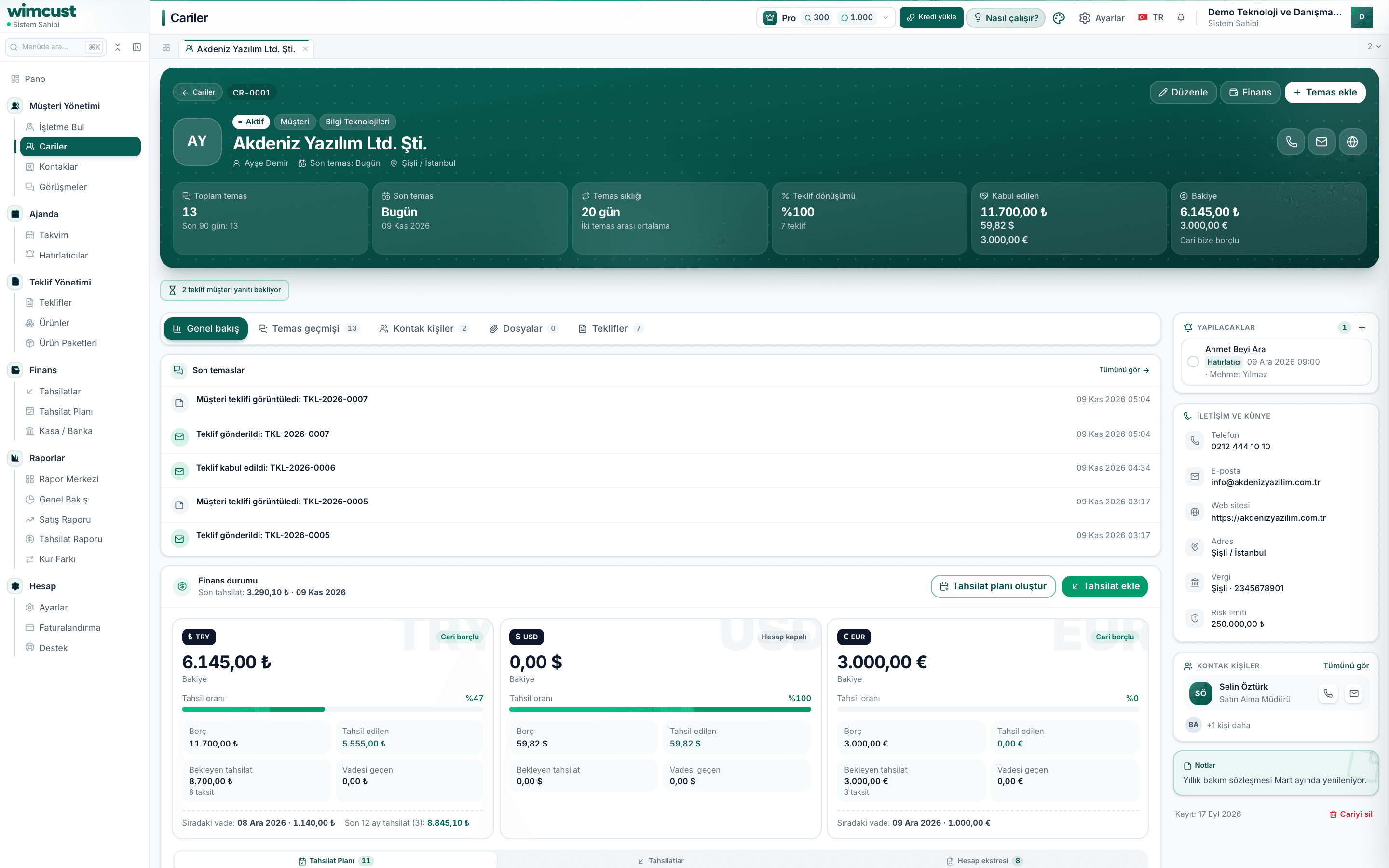
Как вернуть остывших клиентов: руководство по возобновлению контакта в B2B
Как вернуть остывших клиентов: как заметить затихших клиентов, отслеживание последнего контакта, сообщения для возобновления контакта и привычки, которые не допускают повторения.
Читать статью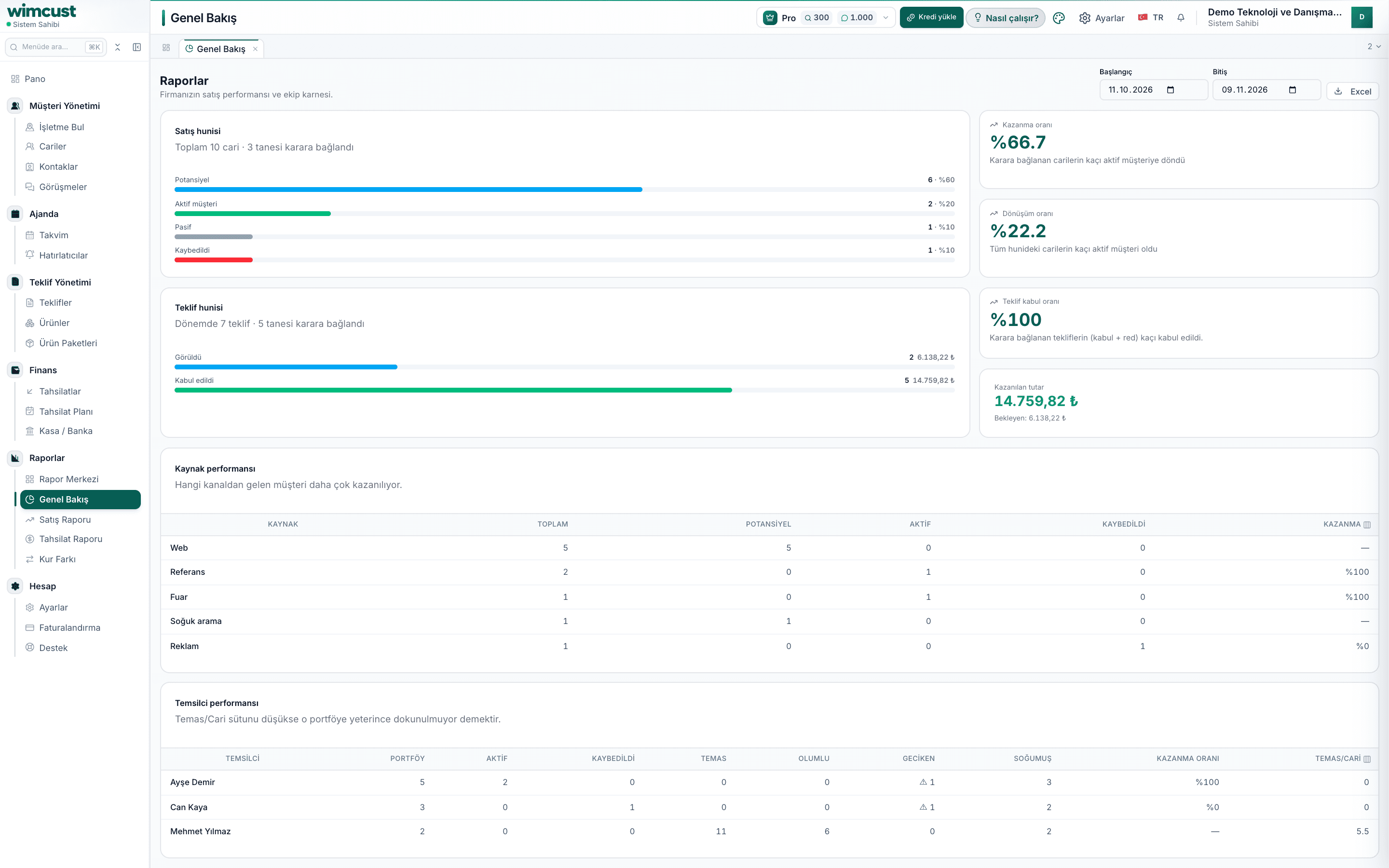
Контроль результатов отдела продаж: за какими показателями следить
Как отслеживать результаты отдела продаж: активность, предложения, конверсия, выручка и оплаты, карточка результатов менеджера и справедливое измерение. Практическое руководство.
Читать статьюЗарегистрируйтесь и найдите первых 60 потенциальных клиентов бесплатно
Начните сегодня и найдите первого клиента уже на этой неделе
Тариф Starter бесплатен навсегда. Откройте аккаунт без банковской карты и создайте первую карточку клиента за несколько минут.