

Клиенты
Календарь и напоминания: не забывайте ни одного обращения к клиенту
Следующие шаги, возникшие из разговоров, собираются в календаре; когда придёт время, вам напомнят в панели, по e-mail или в WhatsApp.
Планируйте обращения к клиентам в календаре, завершайте или переносите их. Напоминания приходят уведомлением в панели, по e-mail и в WhatsApp.
Возможности
Что можно делать с «Календарь и напоминания»?
От разговора к следующему шагу
Напоминание задаётся вместе с записью о взаимодействии и остаётся привязанным к клиенту.
Завершить или перенести
Закройте одним касанием или перенесите на новое время.
Область «команда»
Пользователи с правами видят напоминания всей команды на одном экране.
Три канала
Уведомление в панели, e-mail и номер WhatsApp компании; каждый включается отдельно.
Уведомления о сроках и истечении
Приближающиеся и просроченные платежи, предложения с истекающим сроком.
Как это работает
Шаг за шагом
- 1
Задайте следующий шаг
Выберите дату и время следующего шага в записи о взаимодействии.
- 2
Выберите каналы
Настройте, какое напоминание кому и по какому каналу уходит.
- 3
Действуйте, когда придёт время
Перейдите из уведомления в календарь, затем завершите или перенесите.
Большинство упущенных в продажах возможностей — это клиенты, которым сказали «я вам перезвоню» и больше не вышли на связь. Календарь и напоминания WimCust превращают каждый следующий шаг, возникший из разговора, в задачу с датой и напоминают о ней в нужное время. Вам не нужно полагаться на отдельное приложение-календарь, стикеры или память.
Откуда берутся напоминания?
Когда вы вносите запись о взаимодействии, остаётся лишь выбрать дату и время следующего шага. Напоминание появляется и в истории клиента, и в вашем календаре. Поэтому заметка вроде «В понедельник спросить про предложение» никогда не оторвана от карточки клиента; тот, кто откроет напоминание, сразу видит, что обсуждалось.
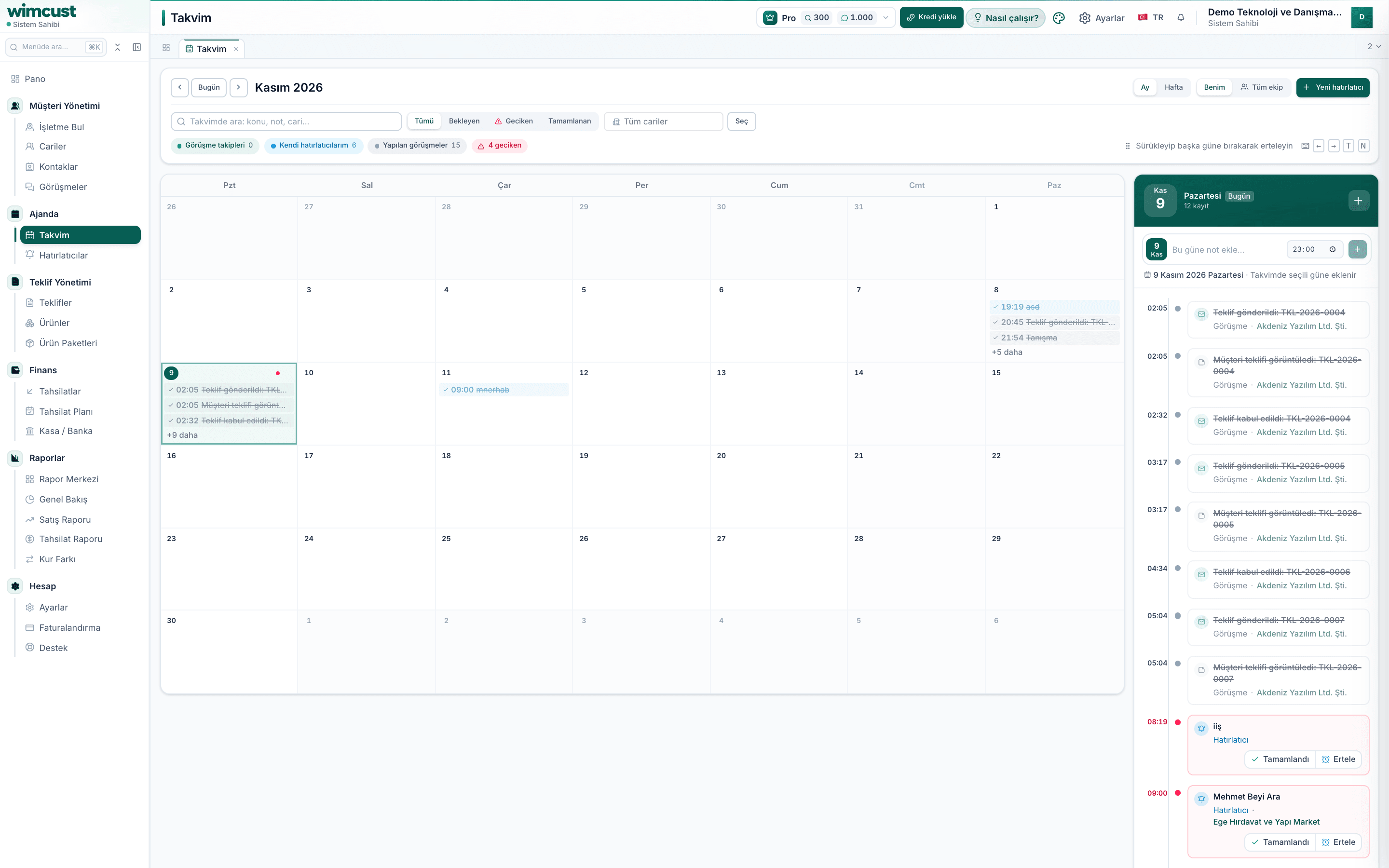
Экран календаря
Календарь сортирует напоминания по дате. Просроченные и не завершённые выделяются предупреждающим цветом. У каждого напоминания два основных действия:
- Завершить — обращение выполнено, и оно уходит из списка.
- Перенести — клиент сказал «позвоните на следующей неделе»; напоминание переходит на новое время.
В календарь можно добавлять и личные заметки, не связанные с клиентом: например, подготовку к выставке или внутреннюю встречу.
Календарь команды
Менеджер видит свой календарь. Администратор компании или руководитель команды может переключиться на область «команда» и следить за напоминаниями всей команды на одном экране. Этот вид — самый быстрый способ понять, сколько просрочек у каждого и каких клиентов заставляют ждать.
Как напоминания доходят до вас?
Наступающие напоминания система проверяет через равные промежутки (каждые 15 минут) и уведомляет по таким каналам:
- Уведомление в панели — в веб-панели и на экране уведомлений мобильного приложения
- E-mail — получателю напоминания
- WhatsApp — с подключённого номера WhatsApp вашей компании
Каждый тип напоминаний включает и выключает каждый канал отдельно, и у каждого канала свой список получателей. Можно, например, выбрать отправку письма в бухгалтерию, но не отправлять сообщение на телефон руководителя. Каналы, ведущие на телефон, по умолчанию выключены; пока вы не включите их, никому ничего не отправляется.
Предварительные уведомления: сроки и истечение
Помимо обращений по итогам разговоров, WimCust сам отслеживает некоторые даты и уведомляет вас в то время, которое задала ваша компания:
- Приближающиеся сроки поступлений и просроченные платежи
- Напоминания клиенту об оплате
- Предложения, у которых скоро заканчивается срок действия
Эти уведомления приходят руководителю одним списком в день, а клиенту — один раз на платёж или предложение. Отправки фиксируются, чтобы одно и то же напоминание не уходило дважды. Настройки этих типов находятся в группе «Напоминания» экрана автоматизации для руководителя.
Язык уведомлений
Тексты напоминаний и письма команде готовятся на языке компании по умолчанию. Язык компании меняется в разделе «Настройки → Страна и язык»; поддерживаются 13 языков.
Календарь в мобильном приложении
В мобильном приложении календарь работает полностью: можно завершить или перенести напоминание, переключиться на область «команда» и добавить заметку в календарь. Менеджер в поле после визита ставит и закрывает следующий шаг в одном и том же месте.
Почему это важно?
Календарь — «запоминающая» часть CRM. Карточка клиента хранит прошлое, календарь — будущее. Когда они работают вместе, следующий шаг по каждому клиенту ясен, и ни одна возможность не становится жертвой забывчивости менеджера.
Как эффективно пользоваться календарём
- Заканчивайте каждый разговор следующим шагом. Разговор без даты следующего контакта часто превращается в дело, которое больше не откроют.
- Начинайте день с календаря. Сначала разберите просроченное, затем сегодняшнее; если приходится переносить, выбирайте реалистичную дату.
- Записывайте, почему перенесли. Почему клиент сказал «позже»? Запись в заметке к взаимодействию облегчит следующий звонок.
- Руководителям стоит раз в неделю смотреть область «команда». Накопление просроченных напоминаний — первый признак несбалансированной нагрузки.
Календарь работает вместе со списком остывающих клиентов на панели: календарь показывает запланированную вами работу, а список остывающих клиентов — тех, кого вы забыли запланировать.
Частые вопросы о «Календарь и напоминания»
Как часто проверяются напоминания?
Наступающие напоминания проверяются и рассылаются с интервалом в 15 минут.
Можно ли получать напоминания в WhatsApp?
Да, если ваша компания подключила свой номер WhatsApp. Каналы, ведущие на телефон, по умолчанию выключены; включить их и выбрать получателей решаете вы.
Видит ли руководитель календарь команды?
Да, пользователь с правами может переключиться на область «команда» и видеть напоминания всех менеджеров. Менеджер видит только свой календарь.
Можно ли автоматически отправлять клиенту напоминание об оплате?
Да, напоминание об оплате можно включить в автоматизации для клиентов. Сообщение уходит в заданное в компании время напоминаний, один раз на платёж.
Используется вместе
Учёт взаимодействий: каждый звонок, визит и встреча на записи
Записывайте звонки, встречи, письма и визиты в карточке клиента; история контактов, дата последнего контакта и сигналы об остывающих клиентах формируются автоматически.
ПодробнееПоиск компаний: находите потенциальных клиентов в Google Картах
Сканируйте компании из Google Карт по отрасли и месту, фильтруйте их, смотрите на карте и переводите в клиенты одним щелчком.
ПодробнееУчёт клиентов: карточка клиента, контакты и портфель в одном месте
Ведите клиентов и поставщиков, контакты, документы и портфели менеджеров на одном экране с учётом клиентов WimCust.
ПодробнееЗарегистрируйтесь и найдите первых 60 потенциальных клиентов бесплатно
Попробуйте «Календарь и напоминания» уже сегодня
Тариф Starter бесплатен навсегда. Откройте аккаунт без банковской карты и создайте первую карточку клиента за несколько минут.