

是不是很熟悉?
如果您正面临这些问题,那就来对地方了
- Excel 文件有多个版本在流传。
- 沟通备注和提醒无法在表格中跟踪。
- 打开文件的每个人都能看到所有客户。
- 报价公式在被复制的过程中会出错。
使用 WimCust
我们如何解决
预览式导入
保存前先显示错误;不会意外写入任何数据。
重复项匹配
编码、税号和公司名称可防止重复记录。
沟通历史
每位客户都可记录不限数量的联系。
提醒
跟进日期显示在日程中,并发出通知。
导出 Excel
列表和报表仍可导出为 Excel。
许多公司都是从一张 Excel 表格开始客户跟踪的。在一定程度上,它够用;然后文件的副本越来越多,没人知道谁更新了哪个版本,沟通备注也再也塞不进单元格。用 CRM 取代 Excel,并不意味着把那张表格扔掉,而是把它迁入一个活的系统。
Excel 的力不从心之处
- 历史记录:与一位客户的几十次沟通,没法放进一个单元格。
- 提醒:表格不会告诉你“明天给这位客户打电话”。
- 权限:打开文件的每个人,都能看到每一行、每一列。
- 并发:两个人同时编辑时,版本会冲突。
- 计算:报价和税款公式在被复制的过程中会出错。
迁移名单很简单
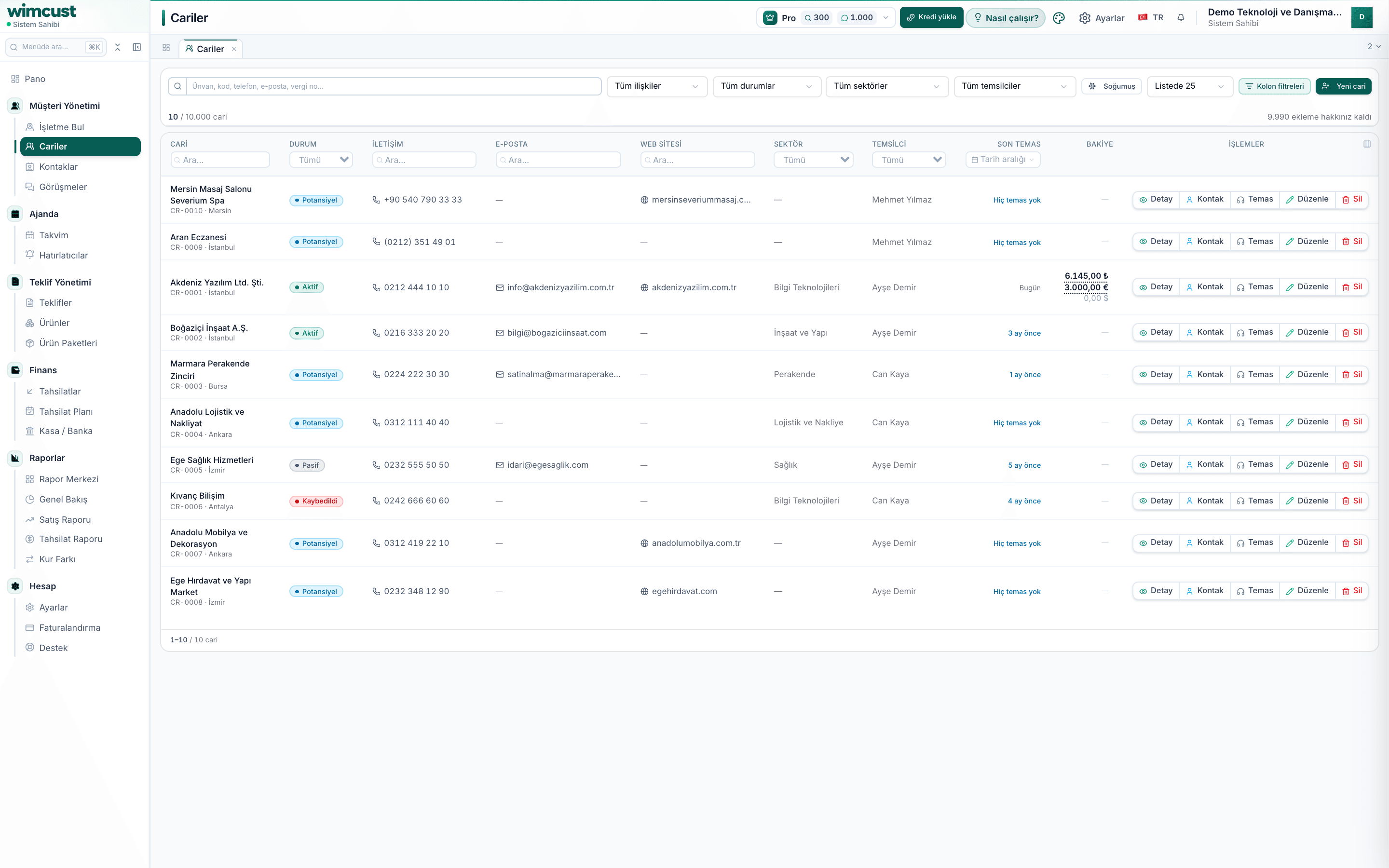
在 WimCust 中,客户列表从 Excel 或 CSV 文件导入。你可以下载模板填写,也可以上传现有的文件。导入分两步:预览读取文件并显示有问题的行,不写入任何数据;确认后,文件会被重新读取并一次性写入。重复项按编码、税号和公司名称匹配,因此同一位客户不会被创建两次。“250.000,00”和“1,234.56”这类不同的数字格式也能被正确读取;如果文件中出现了新的行业,系统会自动创建。
迁移之后你得到什么
每位客户都成为一张客户卡片:联系人、沟通历史、报价、文件和流水。最近联系日期由沟通记录自动计算;跟进提醒汇集在日程中,并准时通知。代表只能看到自己名下的客户。报价从目录制作,税款计算在服务器端完成。
你并不需要与 Excel 彻底告别
你可以按屏幕上的筛选条件,把客户列表导出到 Excel,也可以把报表和报告中心的明细下载为 Excel 文件。数字以数字形式写入,因此无需重新设置格式。你的会计或经理,仍然能收到他们习惯的表格。
建议的迁移顺序
- 整理你的 Excel 文件,让每位客户占一行;尽可能加上税号一列。
- 下载 WimCust 的导入模板,并对应各列。
- 在预览中检查错误,并修正文件。
- 执行导入,然后把客户批量分配给代表。
- 第一周内,开始在 WimCust 中录入沟通记录,让提醒进入日程。
按这个顺序进行,你的旧表格会作为参考档案保留,而日常工作则在 CRM 中进行。
电话号码与联系方式
Excel 单元格里用逗号隔开写的多个电话号码,在 CRM 中会被分开保存,每一个都可以拨打。客户列表可按电话、邮箱、税号和编码搜索;联系方式不全的客户仍然可以保存,表单只会显示提示。完整导入电话号码,之后通过 WhatsApp 发送报价和提醒时会更方便。
对团队有什么变化?
在 Excel 里,你得去问是谁给某位客户打了电话;在 CRM 里,答案就在卡片上。代表看到的是自己的列表,经理看到的是整个团队。客户从一位代表移交给另一位时,历史记录也随之转移。新同事第一天就能读完客户的全部故事。
常见问题
如果我的 Excel 文件格式不匹配怎么办?
预览会显示哪些行无法读取以及原因;你可以修正文件后重新上传。
同一位客户可以被导入两次吗?
重复项按编码、税号和公司名称匹配。
每个套餐都能导出 Excel 吗?
Excel 导出取决于套餐设置。