

Von Excel zum CRM wechseln: Schritt für Schritt und ohne Datenverlust
Wie gelingt der Wechsel von Excel zum CRM? Datenbereinigung, Spaltenzuordnung, Dublettenabgleich, Importvorschau, Portfolioverteilung und Teameinführung Schritt für Schritt.
WimCust Team 6 Min. Lesezeit
Die Entscheidung für den Wechsel von Excel zum CRM fällt meist in einer Krise: Eine Vertriebskraft verlässt das Unternehmen und niemand weiß, wer deren Kunden anruft, oder ein wichtiges Angebot geht verloren, weil niemand nachgefasst hat. In der Krise getroffene Entscheidungen werden überstürzt umgesetzt; die Excel-Datei wird unverändert ins neue System gekippt, und nach einigen Wochen sagt das Team: „Früher war es einfacher.“ In diesem Leitfaden zeigen wir, wie Sie den Wechsel ruhig, planvoll und ohne Datenverlust angehen.
1. Entscheiden, was übernommen wird
Sie müssen nicht alles übertragen. Für die meisten Unternehmen sind beim Wechsel folgende Daten nötig:
- Kundenliste: Firmenname, Steuerangaben, Adresse, Telefon, E-Mail, Branche, zuständige Vertriebskraft.
- Kontaktpersonen: Name, Funktion, Telefon und E-Mail der Ansprechpartner in den Unternehmen.
- Offene Vorgänge: ausstehende Angebote, geplante Nachfassaktionen.
- Produktliste: häufig verkaufte Produkte und Leistungen mit Preisen und Steuersätzen.
Gesprächsnotizen von vor vielen Jahren einzeln zu übertragen lohnt sich meist nicht. Bewahren Sie die alte Datei als Archiv auf; bei Bedarf können Sie nachsehen. Ein sauberer Neustart im neuen System ist besser, als altes Durcheinander mitzunehmen.
2. Die Daten bereinigen
Excel-Dateien verschmutzen mit der Zeit. Bereinigen Sie vor dem Import Folgendes:
- Doppelte Einträge: Dasselbe Unternehmen kann als „Müller GmbH“, „Müller GmbH & Co. KG“ und „mueller gmbh“ dreimal vorkommen. Gibt es eine Steuer- oder Umsatzsteuer-Identifikationsnummer, ist sie der zuverlässigste Weg, Dubletten zu finden.
- Verbundene Zellen und Zwischenüberschriften: Farbige Zwischenüberschriften, verbundene Zellen und Summenzeilen stören den Import. Jede Zeile sollte ein Datensatz sein, jede Spalte eine Information.
- Telefonformat: „0171 1234567“, „01711234567“ und „+49 171 …“ können durcheinander stehen. Ein einheitliches Format erleichtert spätere Anrufe und WhatsApp-Nachrichten.
- Zahlenformat: Bei Beträgen wie Kreditlimit oder Saldo können „250.000,00“ und „250,000.00“ gemischt sein. Prüfen Sie, wie Ihr Importwerkzeug welche Schreibweise liest; „1.500“ kann je nach Schreibweise tausendfünfhundert oder eineinhalb bedeuten.
- Steuernummer: Prüfen Sie Steuer- und Umsatzsteuer-Identifikationsnummern auf Tippfehler. Falsch geschriebene Nummern vor dem Import zu korrigieren, verhindert später Probleme bei Rechnungen.
- Leere und sinnlose Zeilen: Sehen Sie Einträge durch, die nur einen Namen und keinerlei Kontaktdaten enthalten. Werden sie wirklich gebraucht?
3. Spalten zuordnen
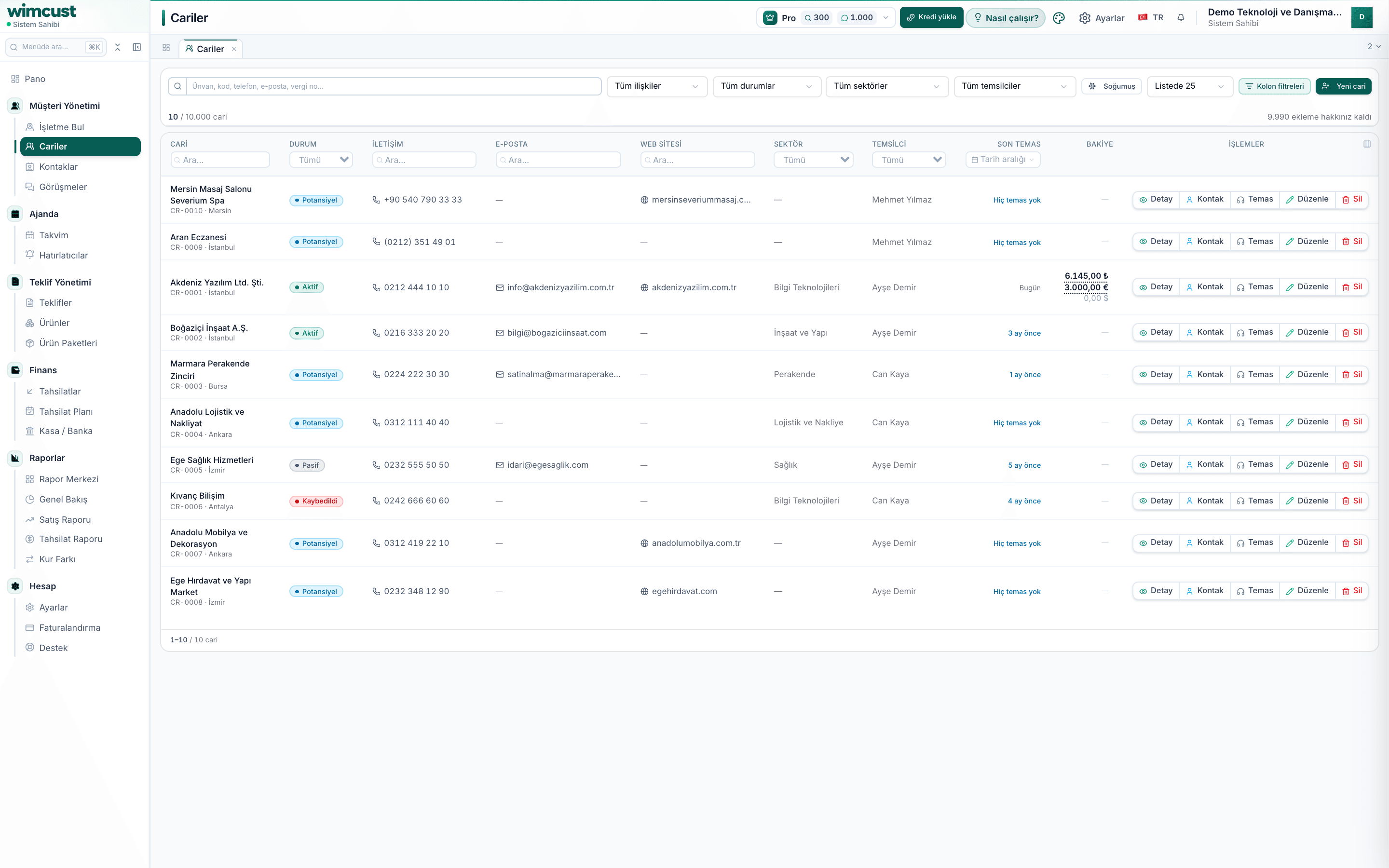
Laden Sie die Importvorlage des CRM herunter und ordnen Sie Ihre Spalten denen der Vorlage zu. Ihre Spalte „Firmenname“ heißt im CRM vielleicht „Name“, Ihre Spalte „Betreuer“ „Vertriebskraft“. Gibt es für eine Information keine Entsprechung in der Vorlage (zum Beispiel „Kundensegment“), können Sie sie in ein passendes Feld wie Branche, Kategorie oder Notizen übernehmen.
Ein eindeutiger Code erleichtert die Arbeit. Wenn Sie jedem Kunden eine Nummer geben (zum Beispiel die Debitorennummer aus Ihrer Buchhaltungssoftware), lassen sich spätere Aktualisierungen und Abgleiche über diese Nummer durchführen.
4. Zuerst mit einer kleinen Datei testen
Bevor Sie die ganze Liste übernehmen, probieren Sie es mit einem Muster von 20 bis 50 Zeilen. Achten Sie in der Vorschau auf Folgendes:
- Sind die Spalten in den richtigen Feldern gelandet?
- Werden Umlaute und Sonderzeichen korrekt angezeigt?
- Wurden die Beträge richtig gelesen?
- Welche Zeilen haben Fehler ausgelöst, und warum?
Ein gutes Importwerkzeug zeigt, bevor es etwas schreibt, welche Zeile hinzugefügt wird und welche fehlerhaft ist. Wenn in einer Datei mit 500 Zeilen 3 Fehler stecken, sehen Sie das vor dem Speichern viel leichter, als später 497 Datensätze einzeln zu prüfen.
5. Die vollständige Übernahme durchführen
War das Muster erfolgreich, laden Sie die gesamte Datei hoch, prüfen die Vorschau und führen den Import aus. Doppelte Datensätze sollten nach Code, Steuernummer oder Name bereinigt werden; denselben Kunden zweimal anzulegen ist einer der häufigsten Fehler beim Wechsel. Öffnen Sie nach dem Import zehn zufällig gewählte Kunden und prüfen Sie ihre Angaben.
6. Portfolios verteilen
Ist in Excel die Spalte „Betreuer“ gefüllt, können Kunden schon beim Import den Vertriebskräften zugeordnet werden. Falls nicht, verteilen Sie sie nach dem Import per Sammelzuweisung. Jeder Kunde braucht einen Verantwortlichen; ein Kunde ohne Verantwortlichen wird sehr wahrscheinlich nicht angerufen. Wenn Vertriebskräfte nur ihr eigenes Portfolio sehen, stärkt das Fokus und Datensicherheit.
7. Den Produktkatalog vorbereiten
Wenn Sie Angebote aus dem CRM erstellen wollen, erfassen Sie Ihre Produkte und Leistungen im Katalog: Bezeichnung, Einheit, Preis, Währung, Steuersatz. Schreckt es Sie ab, jedes Produkt von Grund auf einzugeben, können Sie in den ersten Angeboten freie Zeilen verwenden; manche Systeme verknüpfen gespeicherte freie Zeilen mit dem Katalog und lassen ihn so von selbst wachsen.
8. Das Team gewöhnen
Der technische Teil des Wechsels ist in wenigen Tagen erledigt, der Gewöhnungsteil dauert einige Wochen. Für den Erfolg gilt:
- Eine einzige Regel aufstellen: „Ab heute werden neue Gespräche nur noch im CRM erfasst.“ Parallel eine Excel-Datei zu führen, tötet den Wechsel.
- Kurz halten: Pro Gespräch genügen zwei Zeilen Notiz und das Datum des nächsten Schritts. Lange Formulare untergraben die Erfassungsgewohnheit.
- Mit gutem Beispiel vorangehen: Auch die Leitung erfasst ihre Gespräche und spricht im wöchentlichen Meeting anhand der CRM-Ansicht.
- Mobil: Für Teams im Außendienst sorgt eine mobile App dafür, dass Einträge direkt nach dem Besuch erfolgen.
9. Nach dem ersten Monat auswerten
Stellen Sie sich nach einem Monat diese Fragen: Erfasst jeder seine Gespräche? Wie viele Wiedervorlagen sind überfällig? Gehen die Angebote aus dem CRM hinaus? Wurden Daten fehlerhaft oder unvollständig übernommen? So korrigieren Sie kleine Probleme, bevor sie groß werden.
Häufige Fehler
- Ohne Bereinigung zu importieren und mit doppelten Datensätzen zu starten.
- Die alte Excel-Datei parallel weiterzunutzen.
- Jedes Feld zum Pflichtfeld zu machen und das Erfassen zu erschweren.
- Die Portfolioverteilung auf später zu verschieben.
- Dem Team nicht zu erklären, warum Sie wechseln.
Beispielzeitplan für den Wechsel
- Tag 1: Datenbereinigung und Spaltenzuordnung.
- Tag 2: Test mit Musterdatei, anschließend vollständiger Import und Kontrolle.
- Tag 3: Einladung der Nutzer, Rollen und Portfolioverteilung.
- Tag 4: Produktkatalog, Angebotsbedingungen und Dokumentdesign.
- Tag 5: kurzes Einführungsmeeting mit dem Team und Start der Regel „nur noch CRM“.
Der Zeitplan ist für ein kleines Team realistisch; bei großen Listen kann die Bereinigung länger dauern. Jede Stunde, die Sie in die Bereinigung stecken, erspart Ihnen später Tage der Korrektur.
Verhältnis zur Buchhaltungssoftware
Sind Ihre Kundennummern in der Buchhaltungssoftware bereits definiert, erleichtert es den Abgleich beider Systeme, im CRM dieselben Nummern zu verwenden. Die Kundenakte im CRM dient Vertrieb und Kommunikation; die offiziellen Buchungen bleiben in Ihrer Buchhaltungssoftware. Wenn Sie diese Trennung dem Team von Anfang an erklären, vermeiden Sie Verwirrung wie „Welcher Saldo stimmt?“.
Der Wechsel mit WimCust
Der Import in WimCust verläuft in zwei Schritten: Die Vorschau schreibt nichts und zeigt fehlerhafte Zeilen; „Anwenden“ liest dieselbe Datei erneut ein und schreibt in einem Zug. Die Vorlage kann heruntergeladen werden, Formate wie „250.000,00“ und „1,234.56“ werden korrekt gelesen, neue Branchen aus der Datei werden automatisch angelegt, und es wird nach Code, Steuernummer und Name dedupliziert. Die Prüfziffernkontrolle türkischer Steuernummern (VKN/TCKN) braucht keine Einrichtung und betrifft nur Unternehmen mit türkischen Kunden. Nach dem Import können Sie in der Kundenverwaltung Vertriebskräfte per Sammelzuweisung zuordnen; im Produktkatalog werden gespeicherte freie Angebotszeilen mit dem Katalog verknüpft. Kundenliste und Berichte können Sie jederzeit wieder nach Excel exportieren. Details finden Sie auf der Seite CRM statt Excel; Sie können ein kostenloses Konto eröffnen.
- #Von Excel zum CRM
- #Datenübernahme
- #CRM-Einführung
Häufige Fragen
Wie lange dauert der Wechsel von Excel zum CRM?
Die technische Übernahme ist mit einer sauberen Datei am selben Tag möglich. Bis sich das Team an das neue System gewöhnt hat, vergehen meist einige Wochen.
Sollte ich auch alte Gesprächsnotizen übernehmen?
In den meisten Fällen nicht nötig. Aktive Kunden, Kontaktpersonen und offene Vorgänge genügen; die alte Datei als Archiv aufzubewahren ist praktischer.
Wie vermeide ich doppelte Datensätze?
Bereinigen Sie vor dem Import Dubletten nach Steuernummer und Name und vergeben Sie nach Möglichkeit jedem Kunden einen eindeutigen Code. Prüfen Sie die Regeln des Importwerkzeugs zur Deduplizierung.
Lesen Sie auch
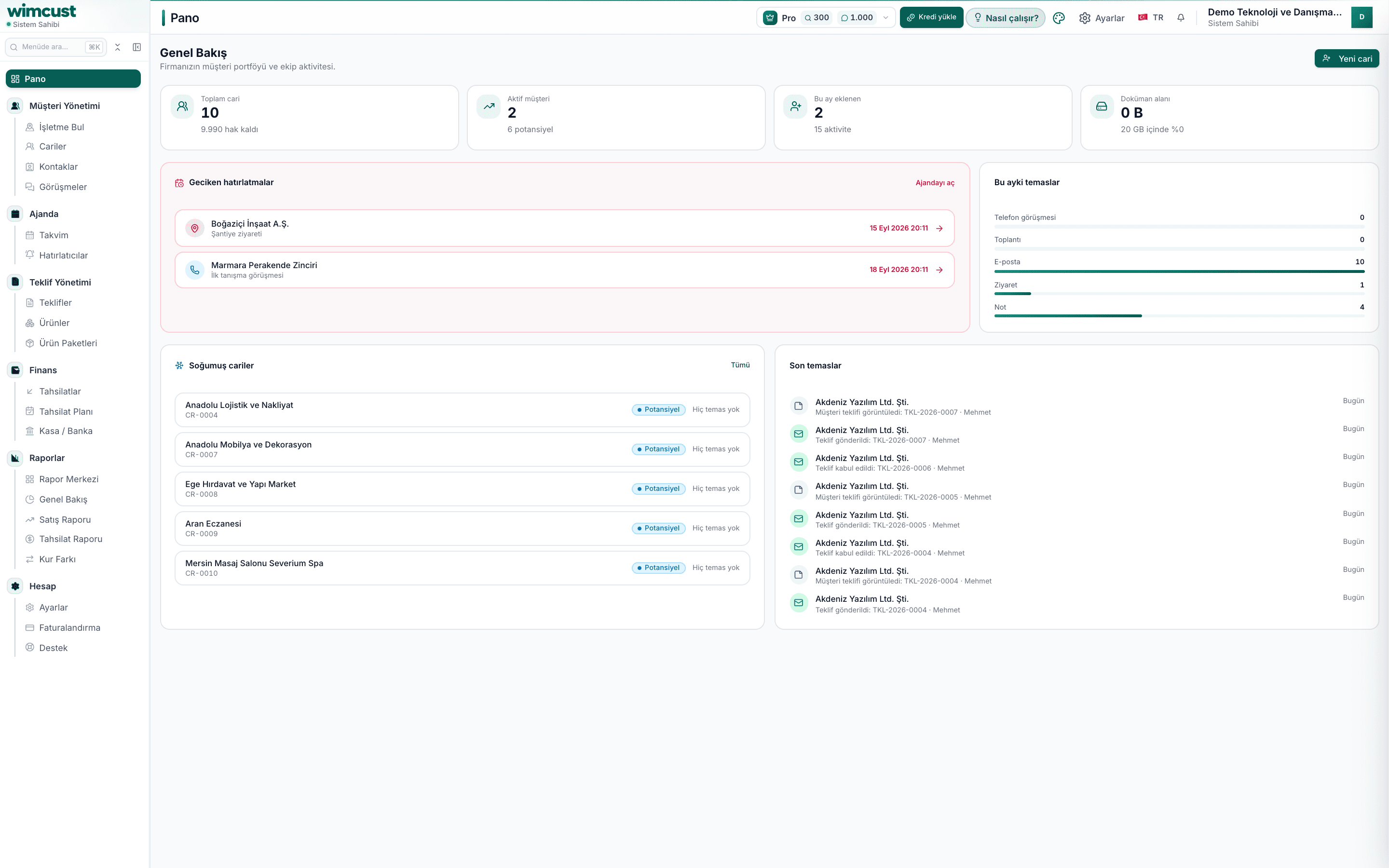
Was ist CRM? Kundenbeziehungsmanagement einfach erklärt
Was ist CRM, wozu dient es und für wen lohnt es sich? Kundenbeziehungsmanagement verständlich erklärt, mit Auswahlkriterien und Tipps für den Start im Mittelstand.
Beitrag lesen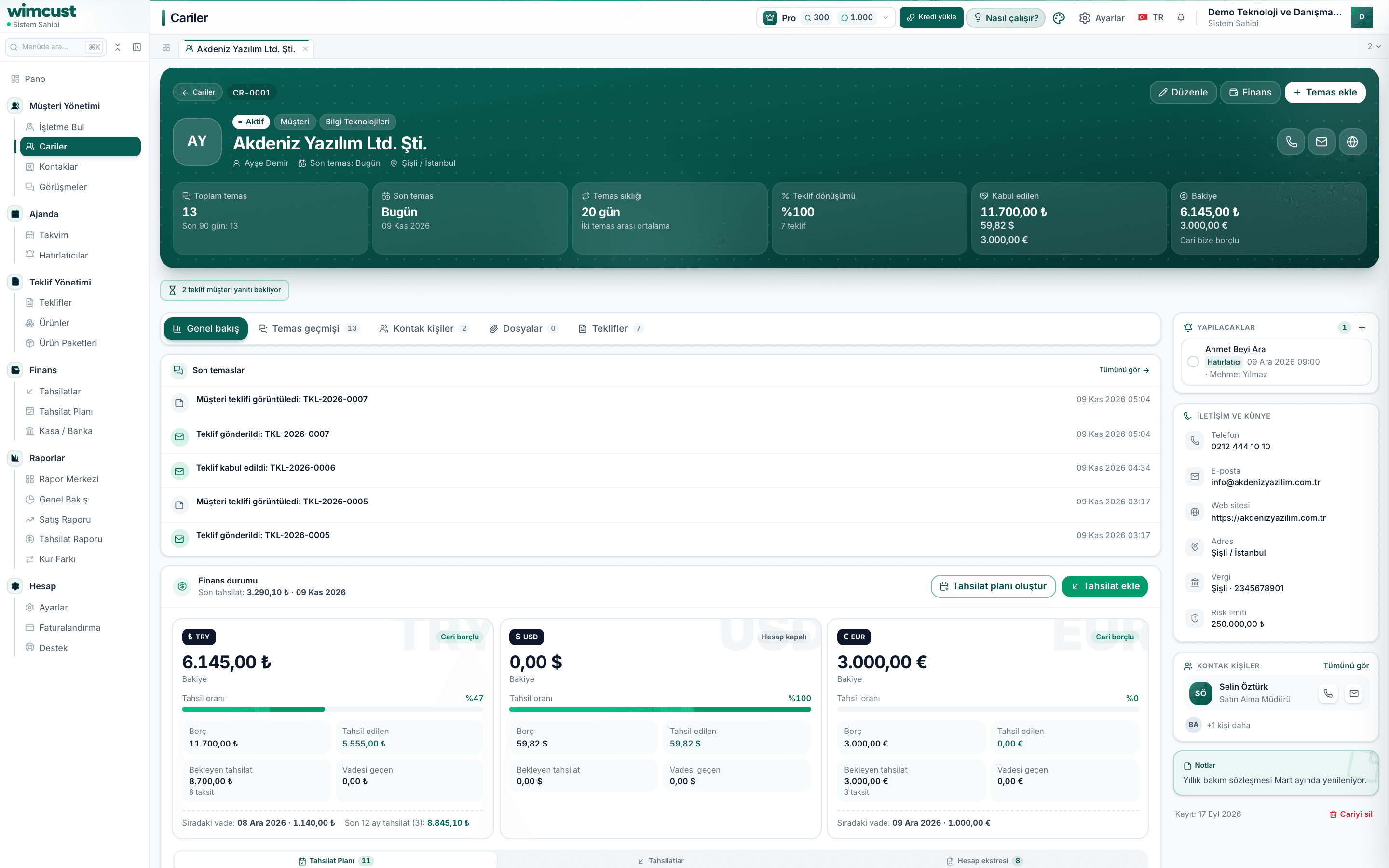
Inaktive Kunden zurückgewinnen: Leitfaden für die Wiederansprache im B2B
Wie gewinnt man inaktive Kunden zurück? Stille Kunden erkennen, letzten Kontakt verfolgen, Wiederansprache-Nachrichten und Gewohnheiten, damit es nicht wieder passiert.
Beitrag lesen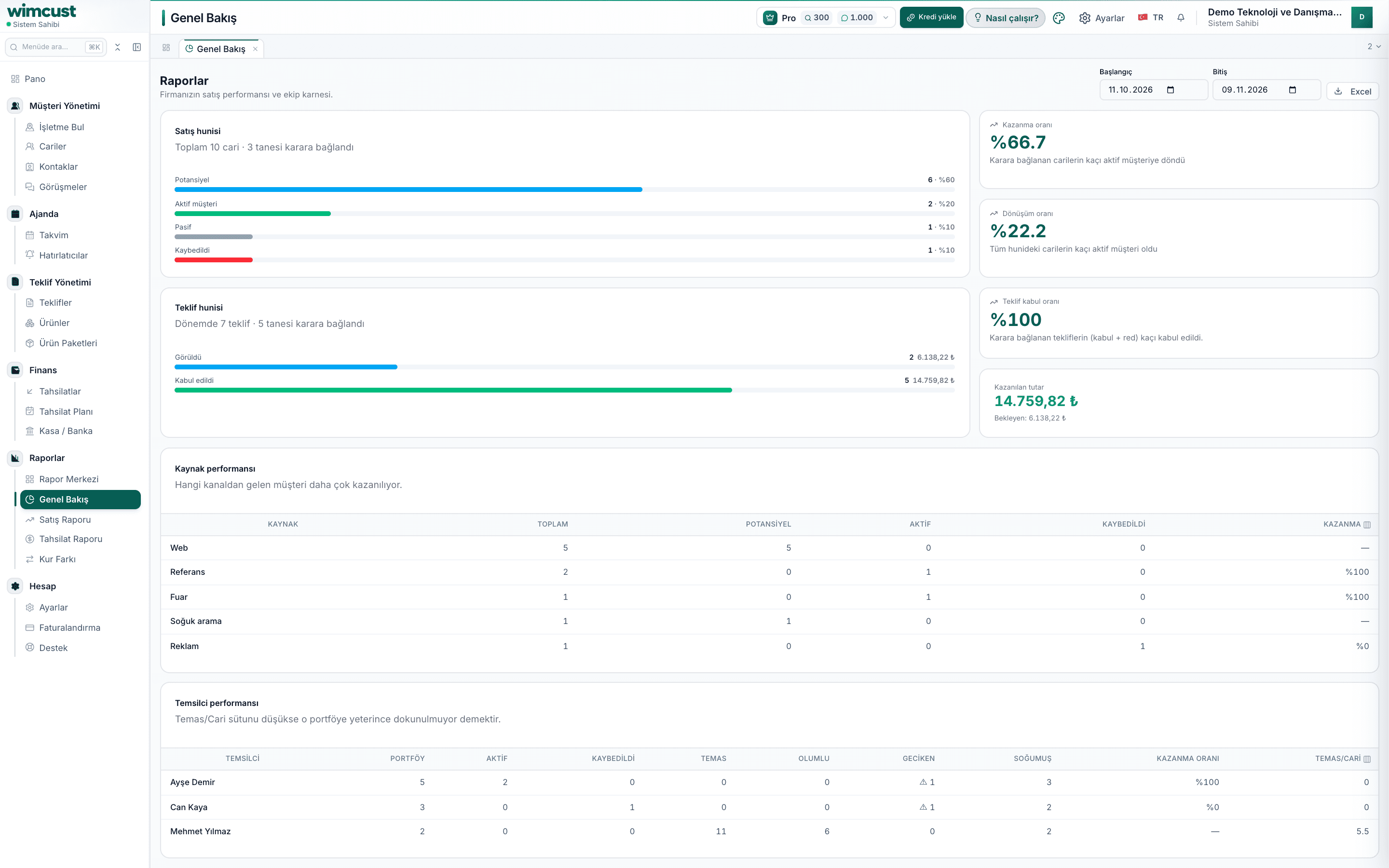
Vertriebsteam-Performance messen: Diese Kennzahlen zählen
Wie misst man die Performance eines Vertriebsteams? Aktivitäts-, Angebots-, Abschluss-, Umsatz- und Zahlungskennzahlen, Vertriebsscorecard und faire Messung im Überblick.
Beitrag lesenRegistrieren Sie sich und finden Sie Ihre ersten 60 potenziellen Kunden kostenlos
Starten Sie heute und finden Sie diese Woche Ihren ersten Kunden
Das Starter-Paket ist dauerhaft kostenlos. Eröffnen Sie Ihr Konto ohne Kreditkarte und legen Sie in wenigen Minuten Ihre erste Kundenkarte an.