

Team
Team- und Berechtigungsverwaltung: Rollen, Rechte und Vertriebsportfolio
Entscheiden Sie, wer was sehen und tun darf; getrennt für Web und Mobil.
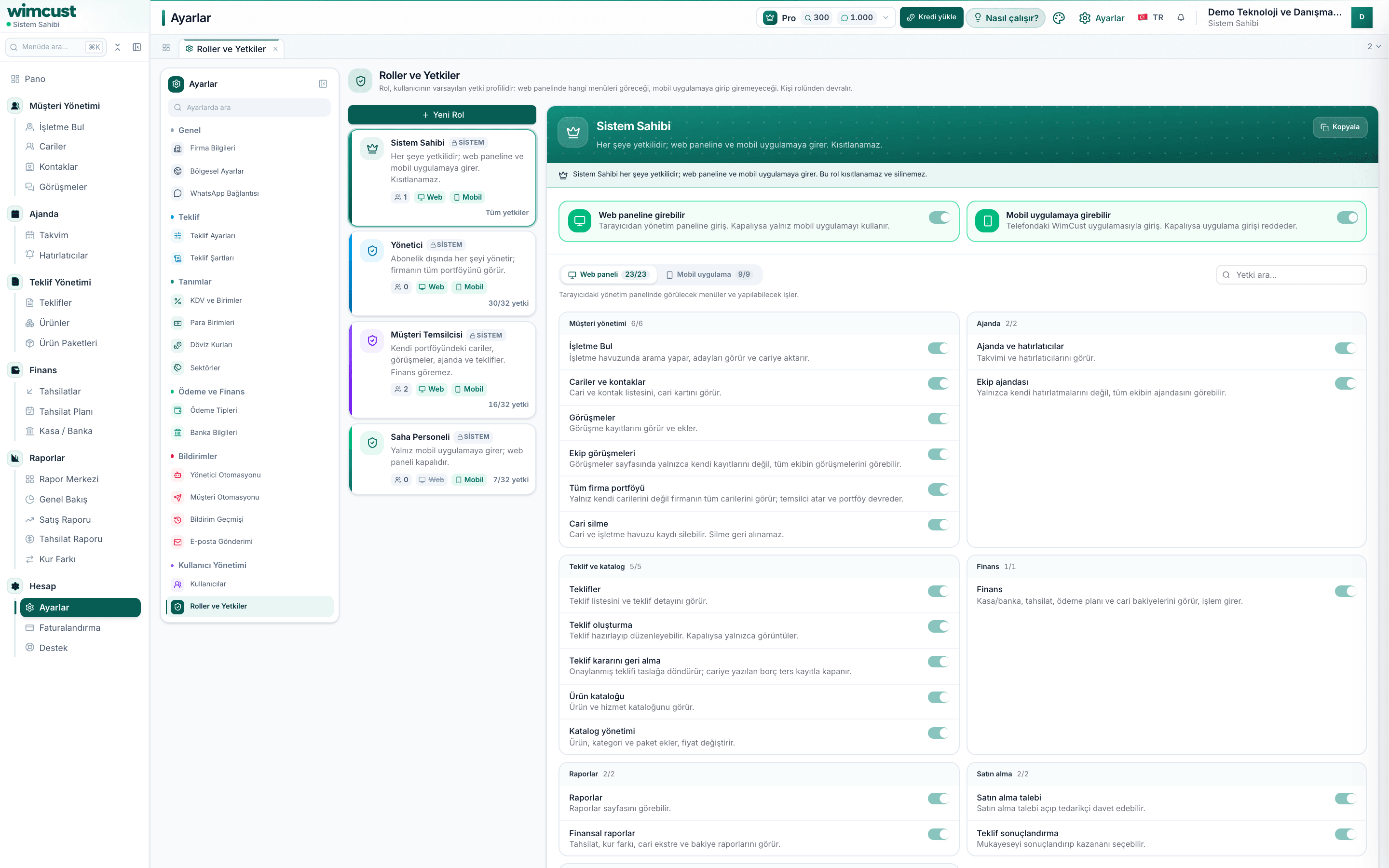
Legen Sie mit fertigen Systemrollen oder eigenen Rollen die Rechte Ihres Teams getrennt für Web und Mobil fest; Vertriebsmitarbeiter sehen nur ihr eigenes Portfolio.
Funktionen
Was können Sie mit Team- und Berechtigungsverwaltung tun?
Vier Systemrollen
Systemeigentümer, Administrator, Vertriebsmitarbeiter und Außendienst sind fertig vorhanden.
Eigene Rollen
Legen Sie Rollen nach Bedarf an und wählen Sie die Berechtigungen aus Gruppen.
Web und Mobil getrennt
Anmeldekanal und mobile Bildschirme werden je Rolle freigegeben.
Portfolio-Beschränkung
Der Vertriebsmitarbeiter sieht nur seine eigenen Kunden, Gespräche und Angebote.
Sammelübertragung des Portfolios
Kunden werden in einem Schritt auf einen anderen Mitarbeiter übertragen.
Schutz vor Rechteausweitung
Niemand kann Rechte verteilen, die er selbst nicht hat, oder seine eigenen Rechte ändern.
So funktioniert es
Schritt für Schritt
- 1
Rollen prüfen
Sehen Sie sich die Systemrollen an und legen Sie bei Bedarf eine eigene Rolle an.
- 2
Team einladen
Laden Sie Nutzer mit ihren Rollen ein.
- 3
Portfolios zuweisen
Verteilen Sie Kunden auf Mitarbeiter und übertragen Sie sie bei Bedarf gesammelt.
Wächst ein Vertriebsteam, wird der Ansatz „Jeder sieht alles“ zum Problem: Mitarbeiter greifen in die Kunden der anderen ein, Finanzdaten verbreiten sich unnötig, Datensätze werden versehentlich gelöscht. Mit der Team- und Berechtigungsverwaltung von WimCust geben Sie jedem Nutzer genau so viel Zugriff, wie seine Aufgabe erfordert.
Fertige Systemrollen
Jedes Unternehmen startet mit vier fertigen Rollen:
- Systemeigentümer – hat Zugriff auf alles, Web und Mobil. Nicht einschränkbar; die verantwortliche Person, die das Konto angelegt hat, hat immer diese Rolle.
- Administrator – alles außer Abonnementvorgängen.
- Vertriebsmitarbeiter – eigenes Portfolio; kein Zugriff auf Finanzen.
- Außendienst – nur mobile App.
Systemrollen werden nicht gelöscht, ihre Berechtigungsprofile lassen sich aber bearbeiten. Nach Bedarf legen Sie auch eigene Rollen an: „Vertriebsleiter“, „Buchhaltung“, „Praktikant“ und so weiter.
Berechtigungskatalog
Im Rolleneditor werden Berechtigungen in Gruppen aufgelistet, jede mit einer Beschreibung. Einige Beispiele:
- Alle Kunden – ist sie deaktiviert, sieht der Nutzer nur sein eigenes Portfolio.
- Finanzen und Finanzberichte – Kasse, Zahlungseingänge und Finanzauswertungen.
- Katalogverwaltung – Produkte und Kategorien hinzufügen, Preise ändern.
- Annahme eines Angebots rückgängig machen – ein angenommenes Angebot zurücknehmen.
- Definitionen, Automatisierung, Unternehmenseinstellungen
- Benutzerverwaltung und Abonnement
- Schwer umkehrbare Vorgänge wie das Löschen von Kunden
Auch die Menüabschnitte werden nach Berechtigung gekürzt: Ein Nutzer ohne Berechtigung sieht das entsprechende Menü gar nicht. Die eigentliche Kontrolle liegt auf dem Server; der Versuch, eine im Menü nicht sichtbare Seite per Adresse zu öffnen, führt zu nichts.
Persönliche Berechtigungen
Neben der Rolle können Sie einem Nutzer auch eine persönliche Berechtigungsliste geben; diese Liste überschreibt die Rolle. Entfernen Sie die Liste, übernimmt der Nutzer wieder die Rechte seiner Rolle.
Web und Mobil getrennt
Der Rolleneditor hat außerdem einen Reiter Mobile App. Ob die Rolle sich im Web und mobil anmelden darf, wird getrennt freigegeben: Das Außendienstteam kann sich nur mobil, das Büroteam nur im Web anmelden. Auch mobile Bildschirme werden mit eigenen Schaltern freigegeben; damit ein Bildschirm mobil erscheint, müssen sowohl der mobile Schalter als auch die Web-Berechtigung für die Daten aktiv sein. Ein Kanal, dessen Anmeldung gesperrt wird, wird auch bei bestehenden Sitzungen mit der nächsten Anfrage geschlossen.
Vertriebsportfolio
Jeder Kunde wird einem Vertriebsmitarbeiter zugewiesen. Ein Nutzer ohne Berechtigung, alle Kunden einzusehen:
- sieht in Kundenliste, Gesprächen, Angeboten und Berichten nur sein eigenes Portfolio.
- erhält bei dem Versuch, den Kunden eines anderen Mitarbeiters per Adresse zu öffnen, „nicht gefunden“; nicht einmal die Information, dass dieser Kunde existiert, sickert zu ihm durch.
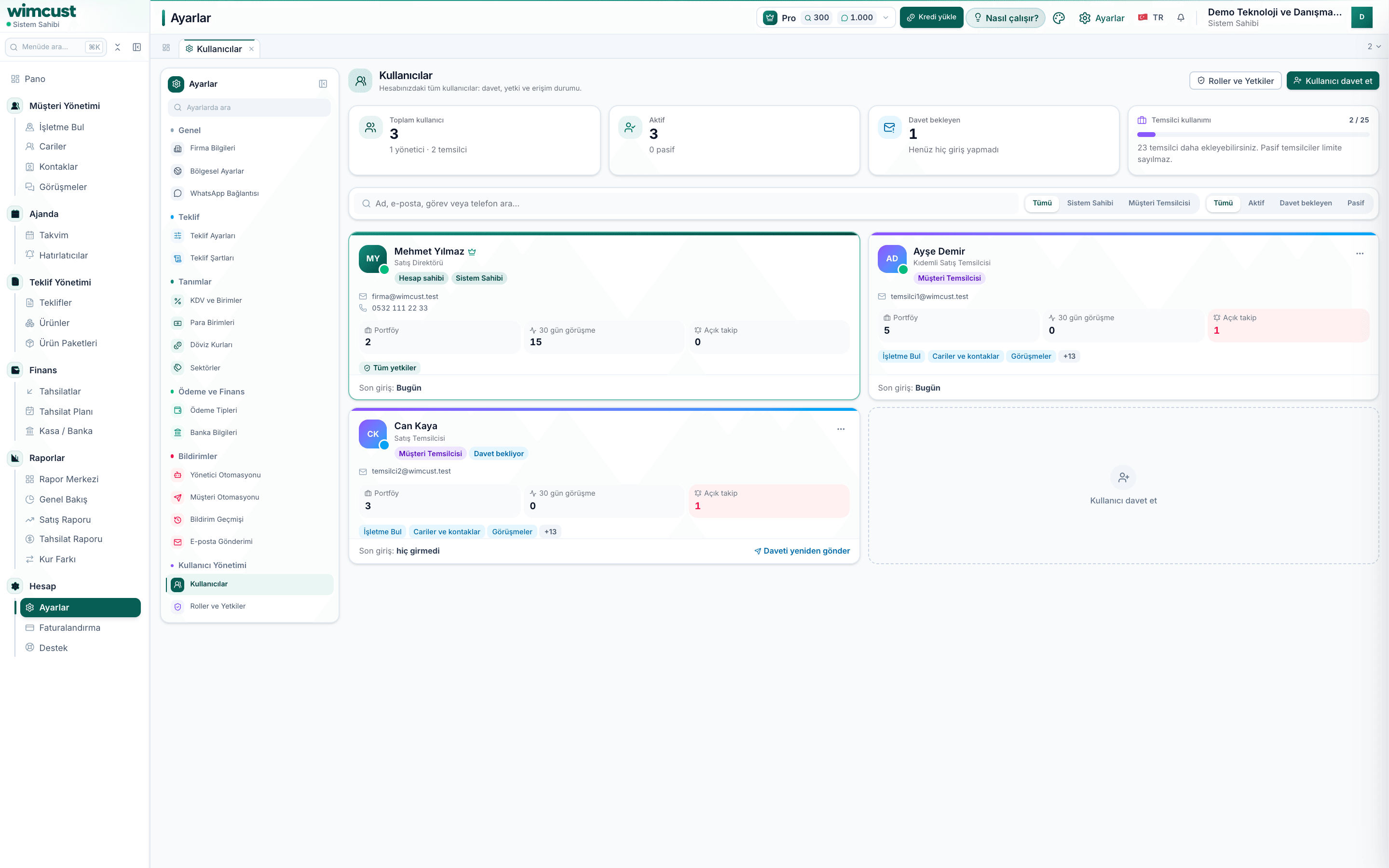
Die Übertragung eines Portfolios geschieht in einem Schritt: Mit der Sammelzuweisung übertragen Sie ausgewählte Kunden auf einen anderen Mitarbeiter. Ein Nutzer mit Portfolio wird nicht gelöscht; zuerst wird sein Portfolio übertragen oder der Nutzer deaktiviert. Ein deaktivierter Nutzer kann sich nicht anmelden und zählt nicht zum Nutzerlimit Ihres Pakets.
Der Pool von Geschäfte finden ist dagegen der gemeinsame Bereich des Unternehmens; ein als Kunde übernommener Kandidat landet im Portfolio der übernehmenden Person.
Benutzer
Im Bildschirm Benutzer laden Sie Ihr Team ein; bei der Einladung wird die Rolle gewählt. Die Rolle jedes Nutzers erscheint als Kennzeichen, seine Berechtigungen bearbeiten Sie in einem einzigen Fenster. Die Anzahl der Nutzer hängt vom Limit Ihres Pakets ab.
Schutz vor Rechteausweitung
- Wer Benutzer verwalten darf, aber nicht Systemeigentümer ist, kann eine Berechtigung, die er selbst nicht hat, weder einer Rolle noch einer Person erteilen.
- Die Rolle Systemeigentümer kann niemand anderem zugewiesen werden.
- Niemand kann seine eigene Rolle oder Berechtigung ändern.
Diese Regeln machen die Delegation der Berechtigungsverwaltung sicher: Geben Sie Ihrem Teamleiter die Benutzerverwaltung, kann er nicht mehr verteilen, als er selbst besitzt.
Teamansichten
Ein berechtigter Nutzer kann im Kalender in die Teamansicht wechseln und in den Berichten die Mitarbeiterbewertung sehen. So sind Arbeitslast und überfällige Aufgaben des Teams auf einem Bildschirm verfolgbar.
Tipps beim Einrichten von Rollen
Beginnen Sie mit den fertigen Rollen und legen Sie nur dann eine neue Rolle an, wenn wirklich ein anderer Bedarf entsteht; wenige gut definierte Rollen sind leichter zu verwalten als persönliche Ausnahmen. Vergeben Sie schwer umkehrbare Berechtigungen wie Löschen und Rücknahme einer Annahme an wenige Personen. Aktivieren Sie die Finanzberechtigung nur für Personen, die sich um Zahlungseingänge kümmern.
Häufige Fragen zu Team- und Berechtigungsverwaltung
Kann ein Vertriebsmitarbeiter die Kunden eines anderen Mitarbeiters sehen?
Nein, sofern seine Rolle nicht zum Einsehen aller Kunden berechtigt. Auch wenn er die Adresse öffnet, erscheint der Datensatz als nicht gefunden.
Kann ich dafür sorgen, dass mein Außendienst sich nur in der mobilen App anmeldet?
Ja. Die fertige Rolle Außendienst gilt nur für mobil; auch in eigenen Rollen können Sie die Anmeldung für Web und Mobil getrennt aktivieren und deaktivieren.
Kann ich einem Nutzer andere Rechte als die seiner Rolle geben?
Ja, eine persönliche Berechtigungsliste überschreibt die Rolle. Wird die Liste entfernt, übernimmt der Nutzer wieder die Rechte seiner Rolle.
Was passiert mit den Kunden eines ausscheidenden Mitarbeiters?
Sein Portfolio wird per Sammelzuweisung auf einen anderen Mitarbeiter übertragen oder der Nutzer wird deaktiviert. Ein Nutzer mit Portfolio wird nicht gelöscht, damit die Kundenhistorie nicht verloren geht.
Wie viele Nutzer kann ich hinzufügen?
Die Anzahl der Nutzer hängt von Ihrem Paket ab. Deaktivierte Nutzer zählen nicht zum Limit.
Zusammen genutzte Funktionen
WimCust Mobil: CRM im Außendienst, in Ihrer Tasche
Sehen Sie mit der mobilen WimCust-App Ihre Kunden auf der Karte, erfassen Sie Kontakte, verwalten Sie Ihren Kalender, senden Sie Angebote und finden Sie Unternehmen vor Ort.
Details ansehenMehrsprachigkeit und Währungen: 13 Sprachen, automatische Kurse, Währung pro Position
WimCust arbeitet in 13 Sprachen; Ihre Hauptwährung ergibt sich aus Ihrem Land, Kurse kommen automatisch von TCMB oder EZB, Angebotspositionen können in Fremdwährung sein.
Details ansehenBerichte und Berichtszentrum: Vertrieb, Zahlungseingang und Team messen
Berichte zu Vertriebstrichter, Konversion, Mitarbeiterbewertung, Altersstruktur der Forderungen und Kursdifferenz; Detailauswertungen und Excel im Berichtszentrum.
Details ansehenRegistrieren Sie sich und finden Sie Ihre ersten 60 potenziellen Kunden kostenlos
Testen Sie Team- und Berechtigungsverwaltung noch heute
Das Starter-Paket ist dauerhaft kostenlos. Eröffnen Sie Ihr Konto ohne Kreditkarte und legen Sie in wenigen Minuten Ihre erste Kundenkarte an.