

Lösung
Leadliste erstellen: Potenzielle Kunden finden
Erstellen Sie eine aktuelle Firmenliste nach Branche und Region, teilen Sie sie im Team und exportieren Sie sie nach Excel.
Erstellen Sie mit WimCust eine Leadliste aus Google Maps; filtern Sie nach Telefon, Website und Standort und teilen Sie sie im Teampool.
Kommt Ihnen das bekannt vor?
Wenn Sie diese Probleme kennen, sind Sie hier richtig
- Gekaufte Firmenlisten sind veraltet und fehlerhaft.
- Bleibt die Liste in Excel, weiß niemand, wer wen angerufen hat.
- Unternehmen mit Telefon oder ohne Website müssen von Hand aussortiert werden.
Mit WimCust
So lösen wir es
Aktuelle Quelle
Die Liste entsteht aus den Einträgen, die zum Zeitpunkt der Suche in Google Maps vorliegen.
Reichhaltige Kandidatenkarte
Adresse, Telefon, Website, Bewertung, Rezensionen und auffindbare Social-Media-Profile.
Vorhanden-/Fehlt-Filter
Trennen Sie Kandidaten mit oder ohne Telefon, Website oder E-Mail.
Gemeinsamer Pool
Das Team sieht dieselbe Liste; ein übernommener Kandidat geht ins Portfolio der übernehmenden Person.
Excel-Export
Laden Sie den Pool als Excel-Datei herunter.
Die wertvollste Quelle für Vertriebsteams ist eine gut zugeschnittene Leadliste potenzieller Kunden. Gekaufte Fertiglisten enthalten oft veraltete Nummern und längst geschlossene Unternehmen. In WimCust erstellen Sie die Liste selbst, genau dann und für genau die Region, die Sie brauchen: „Unternehmen finden“ durchsucht aktuelle Unternehmenseinträge in Google Maps und schreibt die Ergebnisse in den Kandidatenpool Ihrer Firma.
So erstellen Sie die Liste
- Geben Sie ein, wonach Sie suchen: eine oder mehrere Branchen (bis zu sechs).
- Legen Sie fest, wo Sie suchen: Stadt/Bezirk, eingegebene Stadt oder ein Punkt auf der Karte samt Radius.
- Wählen Sie in den Sucheinstellungen die Filter für Bewertung, Rezensionen, Website und aktuelle Öffnung.
- Starten Sie die Suche; die Ergebnisse erscheinen nach und nach im Pool.
Auch wenn Sie die Seite während der Suche verlassen, läuft der Auftrag weiter; bei Ihrer Rückkehr werden die gefundenen Einträge in den Pool geschrieben. Sie können die Suche auch vorzeitig stoppen und alles bis dahin Gefundene speichern.
Was steht in der Liste?
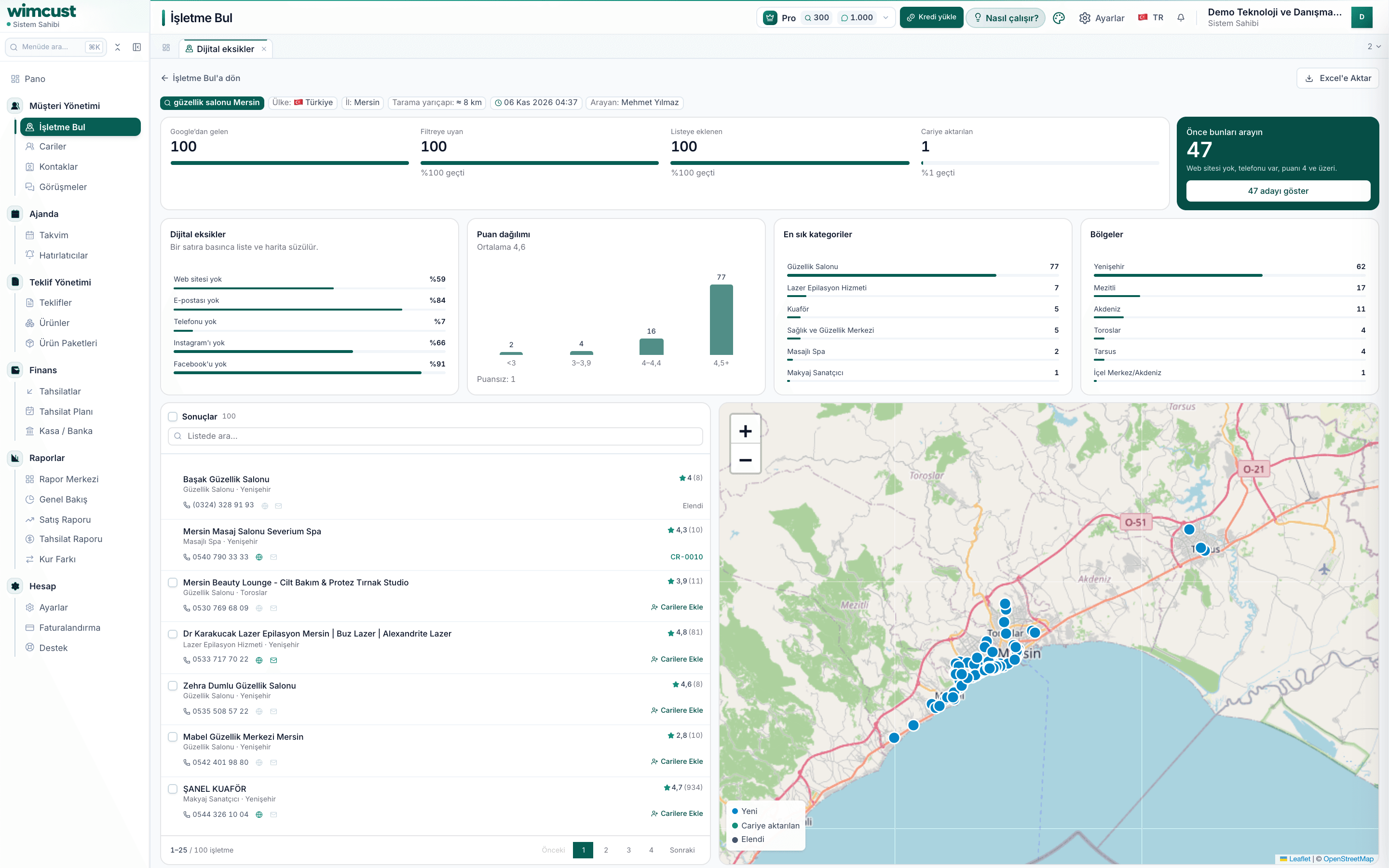
Jeder Kandidateneintrag enthält Angaben wie Unternehmensname, Adresse, Standort, Telefon, Website, Google-Bewertung und Anzahl der Rezensionen; wenn auffindbar, kommen E-Mail und Social-Media-Profile hinzu. Die Felder „Funddatum“ und „Fundquelle“ zeigen, wann und mit welcher Suche ein Kandidat erstmals aufgetaucht ist. Liefert ein Feld bei einer späteren Suche keinen Wert, werden die alten Angaben nicht gelöscht.
Filtern und priorisieren
Je größer die Liste wird, desto wichtiger ist der Fokus. Im Filterbereich trennen Sie Kandidaten mit Telefon, ohne Website oder oberhalb einer bestimmten Bewertung; die Karte wird mit demselben Filter aktualisiert. Die Seite „Suchdetails“ zeigt alle Ergebnisse einer Suche samt Anteilen: wie viele Kandidaten haben ein Telefon, wie viele keine Website. Neue Kandidaten ohne Website, mit Telefon und einer Bewertung ab 4 werden als „Prioritätskandidat“ markiert.
Team und Excel
Der Kandidatenpool steht der ganzen Firma offen; Ihre Vertriebsmitarbeiter sehen dieselbe Liste, ein übernommener Kandidat geht ins Portfolio der übernehmenden Person über. Der Pool lässt sich nach Excel exportieren. Wie aus der Liste Kunden werden, lesen Sie auf der Seite Software zur Kundengewinnung; zur Karte selbst siehe Kundenverwaltung.
Tipps für eine gute Liste
- Schreiben Sie den Branchennamen so, wie sich Ihr Kunde bei Google beschreibt, etwa „Zahnarztpraxis“ statt „Zahnarzt“.
- Durchsuchen Sie eine große Stadt nicht in einem Zug, sondern Bezirk für Bezirk mit kleineren Radien.
- Unternehmen ohne Website sind die heißesten Kandidaten, wenn Sie digitale Leistungen verkaufen; schalten Sie den Filter ein.
- Unternehmen mit hoher Bewertung und vielen Rezensionen sind meist aktiv und gut erreichbar.
- Sortieren Sie Kandidaten aus, die Sie geprüft und als unpassend eingestuft haben; so bleibt die Liste sauber.
Die Liste regional betrachten
Jede Zeile der Tabelle ist ein Punkt auf der Karte. Fahren Sie über eine Zeile, wird der Punkt größer; klicken Sie auf den Punkt, springt die Ansicht zur Zeile. Planen Sie Außendienstbesuche, können Sie nahe beieinanderliegende Kandidaten auf der Karte auswählen und an einem Tag bündeln. In der mobilen App erscheinen Kunden und Kandidaten ebenfalls auf derselben Karte.
Eine eigene Liste zu erzeugen statt eine fertige zu kaufen, hat einen weiteren Vorteil: Sobald Sie die Liste erstellen, beginnen Sie am selben Ort mit der Nachverfolgung. Wen Sie angerufen haben, wem Sie geschrieben haben und wer zum Kunden geworden ist, sehen Sie im Pool; die Liste wird nicht wie eine Excel-Datei kopiert und veraltet.
In dieser Lösung genutzte Funktionen
Geschäfte finden: Neukunden über Google Maps gewinnen
Durchsuchen Sie Unternehmen auf Google Maps nach Branche und Standort, filtern Sie sie, sehen Sie sie auf der Karte und übernehmen Sie sie mit einem Klick als Kunden.
Details ansehenKundenverwaltung: Kundenkarte, Ansprechpartner und Portfolio an einem Ort
Verwalten Sie mit der WimCust Kundenverwaltung Kunden- und Lieferantenkarten, Ansprechpartner, Dokumente und Vertriebsportfolios auf einem Bildschirm.
Details ansehenBerichte und Berichtszentrum: Vertrieb, Zahlungseingang und Team messen
Berichte zu Vertriebstrichter, Konversion, Mitarbeiterbewertung, Altersstruktur der Forderungen und Kursdifferenz; Detailauswertungen und Excel im Berichtszentrum.
Details ansehenHäufige Fragen
Werden E-Mail-Adressen in der Liste immer gefunden?
Nein. E-Mail und Social Media werden gefunden, wenn sie im Google-Eintrag des Unternehmens oder auf der Startseite seiner Website stehen.
Gehen die Ergebnisse verloren, wenn ich die Suche abbreche?
Wählen Sie beim Stoppen das Speichern, werden die bis dahin gefundenen Einträge in den Pool geschrieben.
Wird die Liste mit anderen Firmen geteilt?
Nein. Der Pool gehört Ihrer Firma; die Benutzer in Ihrem Team können ihn sehen.
Weitere Lösungen
Excel durch CRM ersetzen
Übertragen Sie Ihre Kundenliste aus Excel per Import mit Vorschau in WimCust; überwinden Sie die Grenzen von Excel mit Gesprächshistorie, Erinnerungen, Angeboten und Teamrechten.
Details ansehenCRM Software für den Mittelstand
WimCust CRM Software: Kundengewinnung, Kundenverwaltung, Gespräche und Kalender, Angebote und e-Angebot, Zahlungen, WhatsApp, Automation, Berichte und mobile App auf einer Plattform.
Details ansehenWhatsApp CRM: Kunden per WhatsApp betreuen
Senden Sie mit WimCust Angebotslinks, Begrüßungsnachrichten und automatische Erinnerungen über die eigene WhatsApp-Nummer Ihrer Firma; jede Nachricht bleibt im Benachrichtigungsverlauf gespeichert.
Details ansehenRegistrieren Sie sich und finden Sie Ihre ersten 60 potenziellen Kunden kostenlos
Starten Sie heute und finden Sie diese Woche Ihren ersten Kunden
Das Starter-Paket ist dauerhaft kostenlos. Eröffnen Sie Ihr Konto ohne Kreditkarte und legen Sie in wenigen Minuten Ihre erste Kundenkarte an.