

Guía para pasar de Excel a un CRM: paso a paso y sin perder datos
Cómo pasar de Excel a un CRM: limpieza de datos, correspondencia de columnas, eliminación de duplicados, vista previa de importación, reparto de carteras y adopción por el equipo.
Equipo WimCust 7 min de lectura
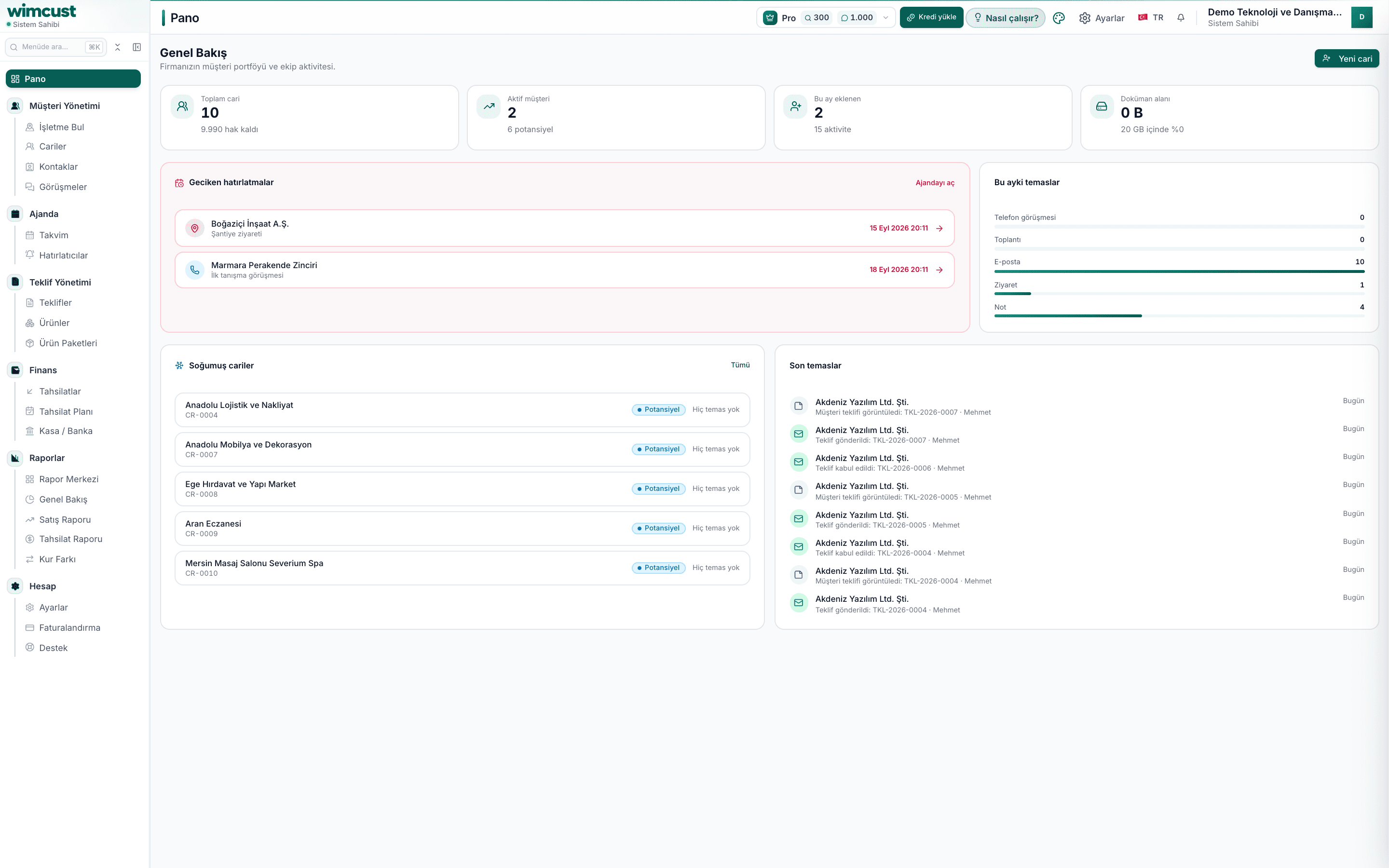
La decisión de pasar de Excel a un CRM suele tomarse en un momento de crisis: un comercial se va y nadie sabe quién llamaba a sus clientes, o se pierde un presupuesto importante por falta de seguimiento. Las decisiones tomadas en plena crisis se aplican con prisa; el archivo de Excel se vuelca tal cual en el sistema nuevo y, pasadas unas semanas, el equipo empieza a decir «lo de antes era más fácil». En esta guía explicamos los pasos para hacer la migración con calma, con un plan y sin perder datos.
1. Decida qué va a migrar
No tiene por qué migrarlo todo. Para la mayoría de las empresas, los datos necesarios en la migración son:
- Lista de clientes: razón social, datos fiscales, dirección, teléfono, correo electrónico, sector, comercial responsable.
- Contactos: nombre, cargo, teléfono y correo de las personas de contacto en las empresas.
- Trabajos abiertos: presupuestos pendientes, seguimientos programados.
- Lista de productos: los productos y servicios que vende con frecuencia, sus precios y tipos de IVA.
Migrar una a una las notas de conversaciones de hace años no suele merecer el esfuerzo. Guarde el archivo antiguo como archivo histórico; se podrá consultar cuando haga falta. Un comienzo limpio en el sistema nuevo es mejor que arrastrar el desorden antiguo.
2. Limpie los datos
Los archivos de Excel se ensucian con el tiempo. Antes de importar, haga esta limpieza:
- Registros duplicados: una misma empresa puede aparecer tres veces como «ABC S.L.», «ABC Sociedad Limitada» y «Abc sl». Si hay número de identificación fiscal, es la forma más fiable de encontrar los duplicados.
- Celdas combinadas y encabezados: los subtítulos de colores, las celdas combinadas y las filas de totales estropean la importación. Cada fila debe ser un solo registro y cada columna un solo dato.
- Formato de teléfono: pueden mezclarse «612 34 56 78», «612345678» y «+34 612...». Unificar el formato facilita las llamadas y los envíos por WhatsApp posteriores.
- Formato de números: en importes como el límite de riesgo o el saldo pueden mezclarse «250.000,00» y «250,000.00». Compruebe cómo lee cada uno su herramienta de importación; en un contexto como el español, «1.500» significa mil quinientos, no uno coma cinco.
- Número de identificación fiscal: NIF/CIF, RFC, CUIT u otro según el país tienen una estructura propia y, en muchos casos, un dígito de control. Corregir los números mal escritos antes de la importación evita problemas de facturación más adelante.
- Filas vacías o sin sentido: revise los registros que solo tienen nombre y ningún dato de contacto. ¿Son realmente necesarios?
3. Haga corresponder las columnas
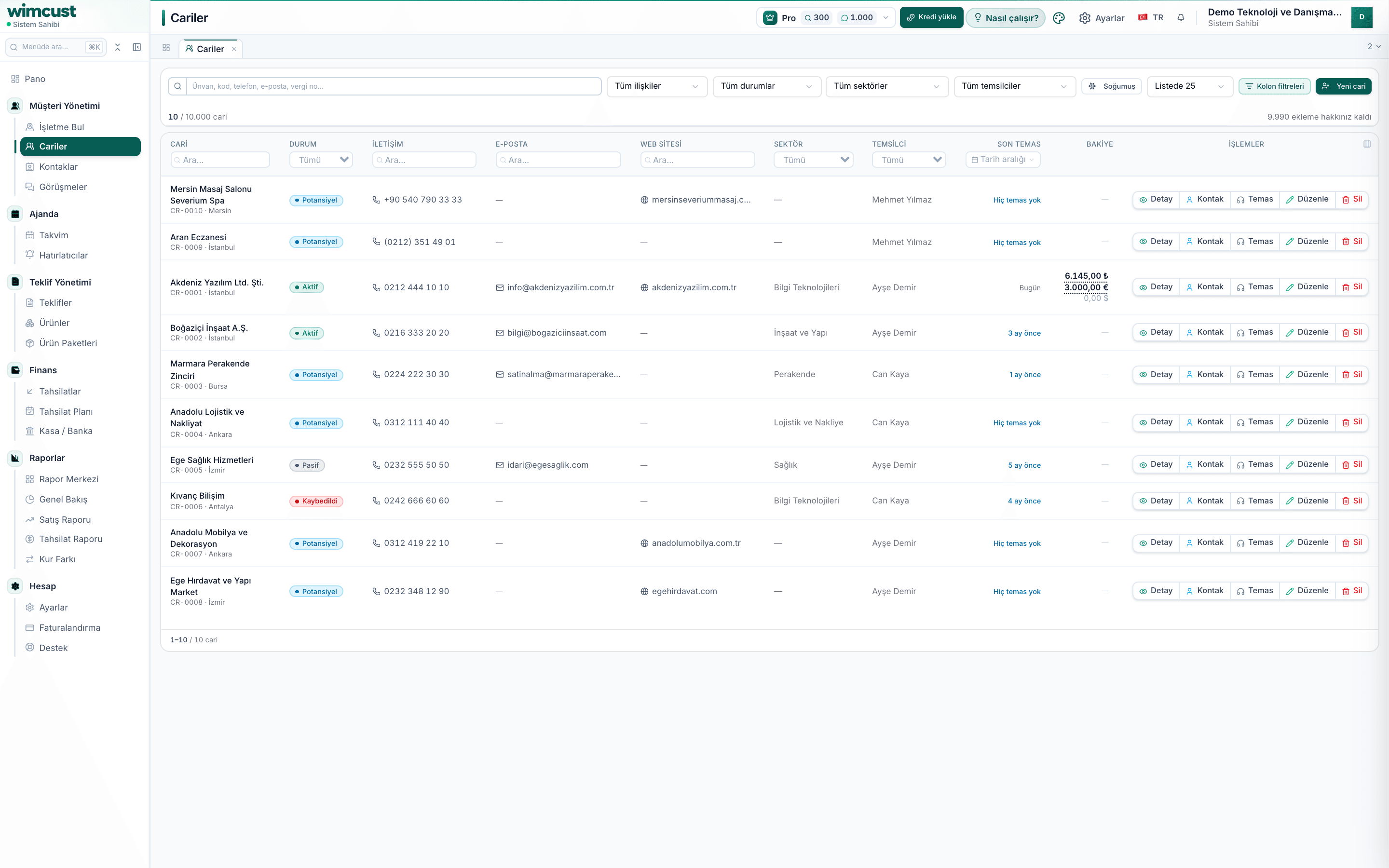
Descargue la plantilla de importación del CRM y haga corresponder sus columnas con las de la plantilla. La columna que usted llama «Nombre de empresa» puede ser «Razón social» en el CRM, y la que llama «Responsable», «Comercial». Si hay un dato sin equivalente en la plantilla (por ejemplo, «Segmento de cliente»), puede trasladarlo a un campo adecuado como el sector, la categoría o las notas.
Usar un código único le facilita el trabajo. Si da un código a cada cliente (por ejemplo, el código de cliente de su programa de contabilidad), las actualizaciones y correspondencias posteriores pueden hacerse a través de ese código.
4. Pruebe primero con un archivo pequeño
Antes de importar toda la lista, haga una prueba con una muestra de 20 a 50 filas. En la pantalla de vista previa, compruebe:
- ¿Han caído las columnas en los campos correctos?
- ¿Se ven bien los acentos y la «ñ»?
- ¿Se han leído bien los importes?
- ¿Qué filas dieron error y por qué?
Una buena herramienta de importación le muestra, antes de escribir nada, qué fila se añadirá y cuál tiene errores. Si en un archivo de 500 filas hay 3 errores, verlos antes de guardar es mucho más fácil que revisar después 497 registros uno por uno.
5. Haga la importación completa
Si la muestra salió bien, suba todo el archivo, revise la vista previa y aplique. Los registros repetidos deben eliminarse por código, número fiscal o razón social; crear dos veces el mismo cliente es uno de los errores más frecuentes de la migración. Cuando termine la importación, abra diez clientes elegidos al azar y compruebe sus datos.
6. Reparta las carteras
Si la columna «responsable» de Excel está rellena, los clientes pueden asignarse a los comerciales durante la importación. Si no lo está, repártalos después de la importación con la asignación masiva. Cada cliente debe tener un responsable; un cliente sin responsable, con toda probabilidad, no será llamado. Que cada comercial vea solo su propia cartera aumenta tanto el enfoque como la seguridad de los datos.
7. Prepare el catálogo de productos
Si va a preparar los presupuestos desde el CRM, introduzca sus productos y servicios en el catálogo: nombre, unidad, precio, moneda, tipo de IVA. Si le da pereza meter cada producto desde cero, en los primeros presupuestos puede usar líneas libres; algunos sistemas vinculan al catálogo las líneas libres guardadas y así lo hacen crecer solos.
8. Acostumbre al equipo
La parte técnica de la migración termina en unos días; la parte del hábito lleva unas semanas. Para tener éxito:
- Ponga una sola regla: «Desde hoy, las conversaciones nuevas se registran solo en el CRM». Mantener un Excel en paralelo mata la migración.
- Sea breve: para cada conversación bastan dos líneas de nota y la fecha del siguiente paso. Los formularios largos minan el hábito de registrar.
- Dé ejemplo: que el responsable también registre sus conversaciones y hable desde la pantalla del CRM en la reunión semanal.
- Móvil: para el equipo que trabaja en campo, una aplicación móvil permite registrar justo después de la visita.
9. Revise al final del primer mes
Un mes después, mire estas preguntas: ¿Todos registran sus conversaciones? ¿Cómo va el número de recordatorios atrasados? ¿Los presupuestos salen del CRM? ¿Aparecieron datos faltantes o importados con errores? Esta revisión le permite corregir los problemas pequeños antes de que crezcan.
Errores frecuentes
- Importar sin limpiar y empezar con registros duplicados.
- Seguir usando el Excel antiguo en paralelo.
- Hacer obligatorios todos los campos y dificultar el registro.
- Dejar para más tarde el reparto de carteras.
- No explicar al equipo por qué se hace el cambio.
Calendario de ejemplo para la migración
- Día 1: limpieza de datos y correspondencia de columnas.
- Día 2: prueba con el archivo de muestra, luego importación completa y revisión.
- Día 3: invitaciones a usuarios, roles y reparto de carteras.
- Día 4: catálogo de productos, condiciones de presupuesto y diseño del documento.
- Día 5: breve reunión de presentación con el equipo e inicio de la regla «solo en el CRM».
El calendario es realista para un equipo pequeño; con listas grandes, el paso de limpieza puede llevar más tiempo. Cada hora que dedique a la limpieza le ahorra días de correcciones posteriores.
Relación con el programa de contabilidad
Si los códigos de sus clientes ya están definidos en el programa de contabilidad, usar los mismos códigos en el CRM facilita la correspondencia entre ambos sistemas. La ficha de cliente del CRM sirve para ventas y comunicación; los registros contables oficiales siguen en su programa de contabilidad. Explicar esta distinción al equipo desde el principio evita confusiones del tipo «¿qué saldo es el correcto?».
La migración en WimCust
La importación de WimCust tiene dos pasos: la vista previa no escribe nada y muestra las filas con errores; al aplicar, se vuelve a leer el mismo archivo y se escribe todo de una vez. La plantilla se puede descargar, se leen correctamente formatos como «250.000,00» y «1,234.56», los sectores nuevos que aparecen en el archivo se crean automáticamente y se eliminan duplicados por código, número fiscal y razón social. La validación del dígito de control de los números fiscales turcos (VKN y TCKN) no requiere configuración. Tras la importación, desde la pantalla de seguimiento de clientes se puede hacer la asignación masiva de comerciales; las líneas libres de presupuesto guardadas se vinculan al catálogo de productos. La lista de clientes y los informes pueden volver a sacarse a Excel cuando quiera. Para más detalles, consulte la página CRM en lugar de Excel o abra una cuenta gratuita.
- #de Excel a CRM
- #migración de datos
- #implantación de CRM
Preguntas frecuentes
¿Cuánto tarda la migración de Excel a un CRM?
La importación técnica puede hacerse el mismo día con un archivo limpio. Que el equipo se acostumbre al sistema nuevo suele llevar unas semanas.
¿Debo migrar también las notas antiguas de conversaciones?
En la mayoría de los casos no hace falta. Basta con los clientes activos, los contactos y los trabajos abiertos; es más práctico guardar el archivo antiguo como histórico.
¿Cómo evito los registros duplicados?
Antes de la importación, elimine los duplicados por número fiscal y razón social y, si es posible, dé a cada cliente un código único. Compruebe las reglas de eliminación de duplicados de la herramienta de importación.
Lee también
¿Qué es un CRM? Explicación sencilla para pymes
Qué es un CRM y para qué sirve: explicamos la gestión de relaciones con clientes de forma sencilla para pymes y los criterios para elegir un programa de CRM.
Leer el artículo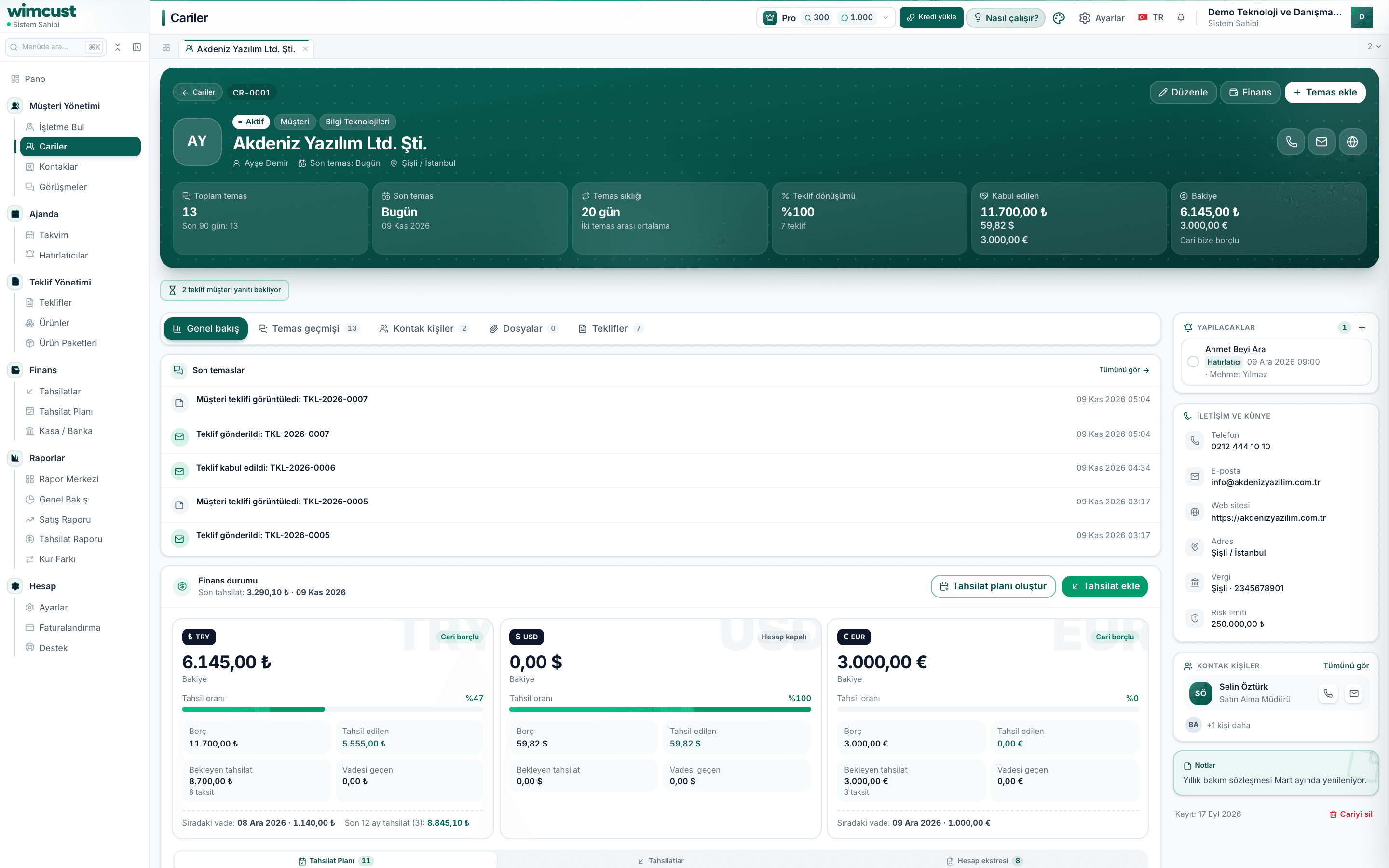
Cómo recuperar al cliente que se enfría: guía de recontacto en B2B
Cómo recuperar al cliente que se enfría: detectar clientes en silencio, seguimiento del último contacto, mensajes de recontacto y hábitos para que no se repita.
Leer el artículo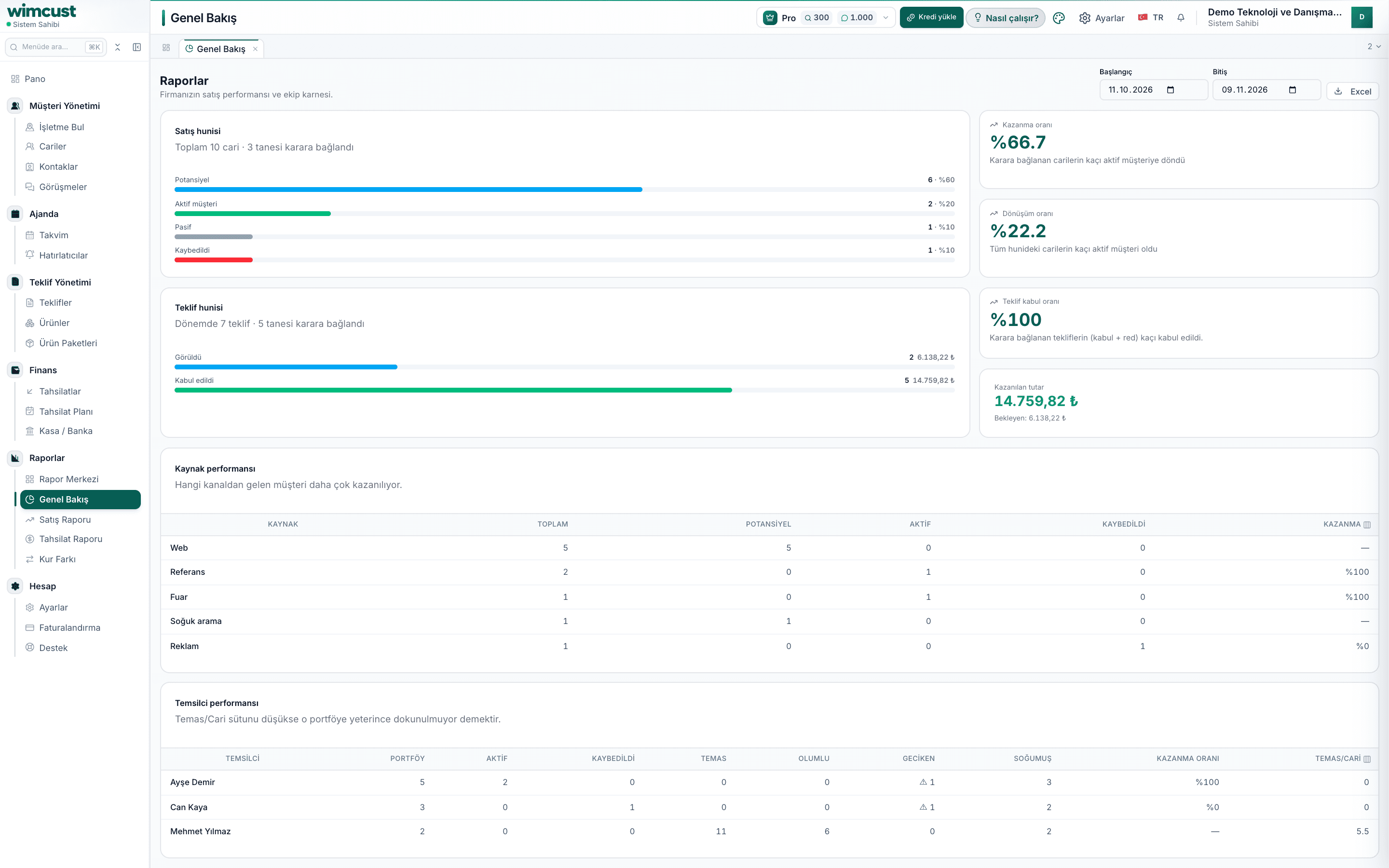
Seguimiento del rendimiento del equipo comercial: qué indicadores mirar
Cómo hacer el seguimiento del rendimiento del equipo comercial: indicadores de actividad, presupuestos, conversión, facturación y cobros, ficha del comercial y medición justa.
Leer el artículoRegístrese y encuentre gratis sus primeros 60 clientes potenciales
Empieza hoy y consigue a tu primer cliente esta semana
El plan Inicial es gratuito para siempre. Abre tu cuenta sin tarjeta de crédito y crea tu primera ficha de cliente en minutos.