

Equipo
Gestión de equipo y permisos: roles, permisos y cartera de representantes
Usted decide quién ve y quién puede hacer qué, por separado para la web y para el móvil.
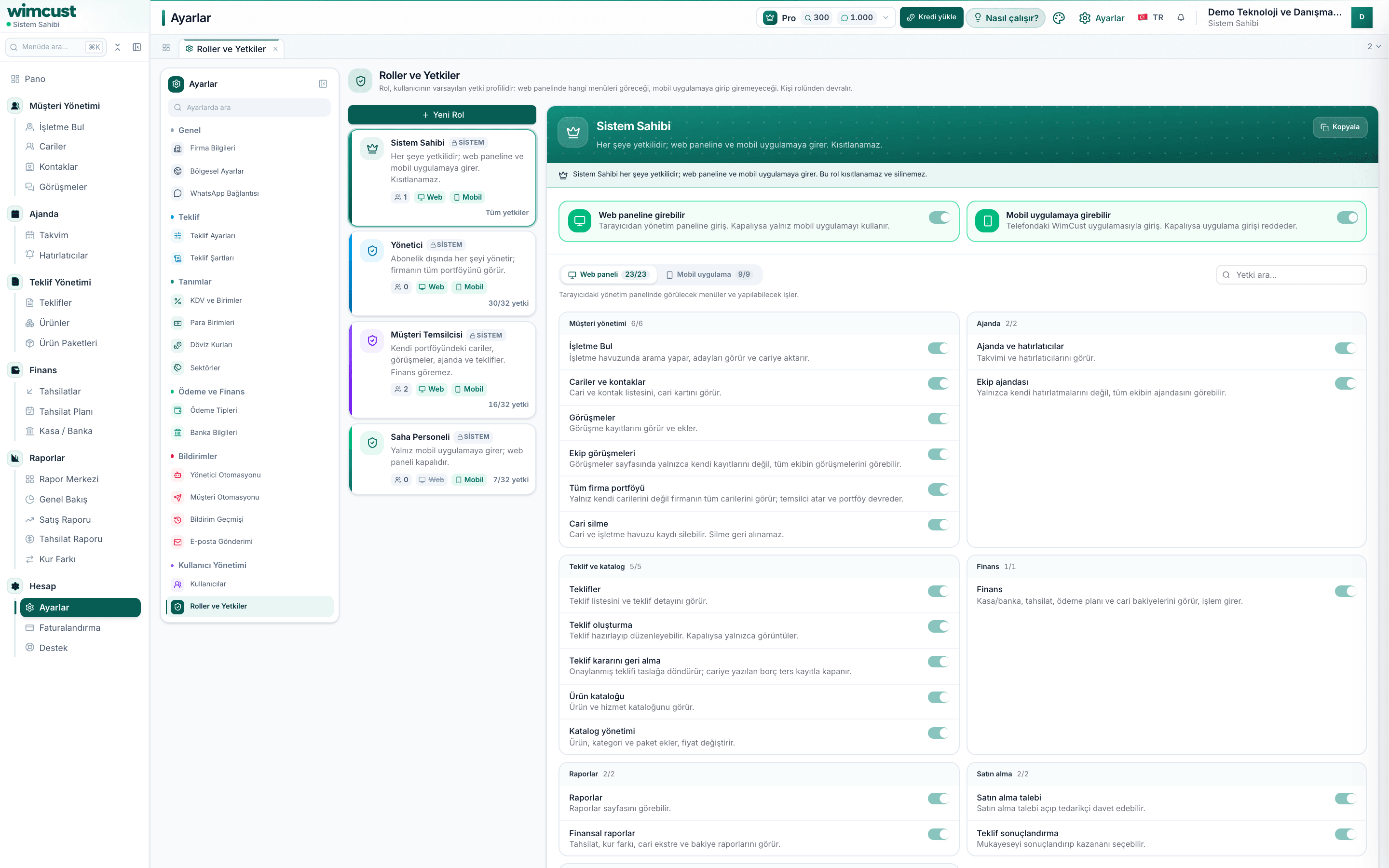
Con roles de sistema o roles propios, defina por separado los permisos de su equipo en la web y en el móvil; cada representante ve solo su propia cartera.
Funciones
¿Qué puedes hacer con Gestión de equipo y permisos?
Cuatro roles de sistema
Propietario del sistema, administrador, representante y campo vienen preparados.
Sus propios roles
Cree roles según su necesidad y elija los permisos por grupos.
Web y móvil por separado
El canal de acceso y las pantallas móviles se activan por rol.
Restricción de cartera
El representante solo ve sus propios clientes, interacciones y presupuestos.
Traspaso masivo de cartera
Los clientes pasan a otro representante de una sola vez.
Protección contra la elevación
Nadie puede repartir un permiso que no tiene ni cambiar sus propios permisos.
Cómo funciona
Paso a paso
- 1
Revise los roles
Examine los roles de sistema y, si hace falta, cree uno propio.
- 2
Invite al equipo
Invite a los usuarios con su rol.
- 3
Asigne las carteras
Reparta los clientes entre los representantes y, cuando haga falta, traspáselos en bloque.
A medida que crece el equipo comercial, el enfoque de «que todos lo vean todo» da problemas: los representantes se pisan los clientes, la información financiera se difunde sin necesidad y se eliminan registros por error. La gestión de equipo y permisos de WimCust le permite dar a cada usuario el acceso que su trabajo requiere.
Roles de sistema preparados
Cada empresa empieza con cuatro roles preparados:
- Propietario del sistema: accede a todo, en la web y en el móvil. No se puede restringir; quien abre la cuenta siempre tiene este rol.
- Administrador: todo excepto las operaciones de suscripción.
- Representante: su propia cartera; sin acceso a finanzas.
- Campo: solo la aplicación móvil.
Los roles de sistema no se eliminan, pero sus perfiles de permisos se pueden editar. Según su necesidad, también crea roles propios: «Director de ventas», «Administración», «Becario», etc.
Catálogo de permisos
En el editor de roles, los permisos se listan por grupos y cada uno tiene su descripción. Algunos ejemplos:
- Todos los clientes: si está desactivado, el usuario solo ve su propia cartera.
- Finanzas e informes financieros: cajas, cobros y desgloses financieros.
- Gestión del catálogo: añadir productos y categorías, cambiar precios.
- Anular aprobación de presupuestos: deshacer un presupuesto aprobado.
- Definiciones, automatización, ajustes de la empresa
- Gestión de usuarios y suscripción
- Operaciones difíciles de revertir, como eliminar clientes
Las secciones del menú también se recortan según los permisos: el usuario sin permiso no ve el menú correspondiente. El control real está en el servidor; intentar abrir por dirección una página que no aparece en el menú no sirve de nada.
Permisos personalizados
Además del rol, puede dar a un usuario una lista de permisos personalizada; esa lista prevalece sobre el rol. Cuando quita la lista, el usuario vuelve a heredar los permisos de su rol.
Web y móvil, por separado
El editor de roles tiene además una pestaña de Aplicación móvil. Si el rol puede iniciar sesión en la web y en el móvil se activa por separado: el equipo de campo puede entrar solo en el móvil y el de oficina solo en la web. Las pantallas móviles también se activan con interruptores propios; para que una pantalla se vea en el móvil, tienen que estar activos tanto el interruptor móvil como el permiso web de los datos. El canal cuyo acceso se desactiva también se cierra en las sesiones abiertas en la siguiente petición.
Cartera de representantes
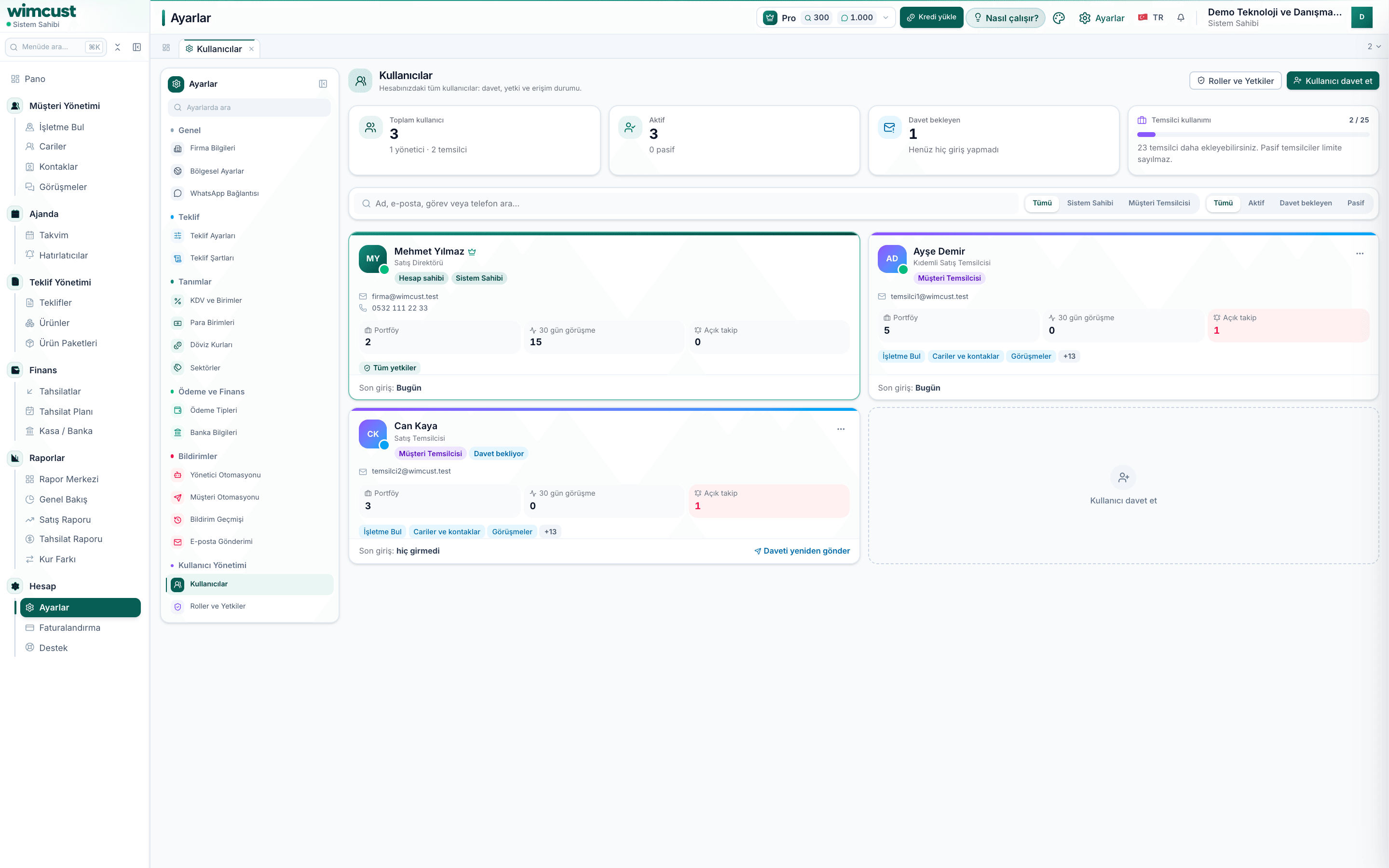
Cada cliente se asigna a un representante. Un usuario sin permiso para ver todos los clientes:
- En el listado de clientes, las interacciones, los presupuestos y los informes, solo ve su propia cartera.
- Si intenta abrir por dirección el cliente de otro representante, se encuentra con «no encontrado»; ni siquiera se le filtra que ese cliente existe.
El traspaso de cartera se hace de una vez: con la asignación masiva pasa los clientes que elija a otro representante. Un usuario con cartera no se elimina; primero se traspasa su cartera o se desactiva al usuario. Un usuario inactivo no puede iniciar sesión y no cuenta para el límite de usuarios de su plan.
La base de Encontrar clientes, en cambio, es un espacio común de la empresa; cuando un candidato se pasa a cliente, entra en la cartera de quien lo transfiere.
Usuarios
En la pantalla de usuarios invita a su equipo y elige el rol al invitar. El rol de cada usuario se ve con una insignia y sus permisos se editan desde una sola ventana. El número de usuarios depende del límite de su plan.
Protección contra la elevación de permisos
- Quien tiene permiso para gestionar usuarios, si no es propietario del sistema, no puede dar a un rol ni a una persona un permiso que él mismo no tenga.
- El rol de propietario del sistema no se puede asignar a otra persona.
- Nadie puede cambiar su propio rol ni sus propios permisos.
Estas reglas hacen seguro delegar la gestión de permisos: cuando da a un jefe de equipo la gestión de usuarios, este no puede repartir más de lo que él mismo tiene.
Vistas de equipo
El usuario con permiso puede pasar al ámbito de equipo en la agenda y ver la ficha del representante en los informes. Así, la carga de trabajo del equipo y las tareas atrasadas se siguen en una sola pantalla.
Recomendaciones para configurar los roles
Empiece con los roles preparados y cree uno nuevo solo cuando surja una necesidad realmente distinta; pocos roles bien definidos son más fáciles de gestionar que las excepciones personalizadas. Dé a pocas personas los permisos difíciles de revertir, como eliminar y deshacer aprobaciones. Active el permiso de finanzas solo a quienes se ocupan de los cobros.
Preguntas frecuentes sobre Gestión de equipo y permisos
¿Puede un representante ver los clientes de otro?
No, si su rol no tiene el permiso de ver todos los clientes. Aunque intente abrirlo por dirección, el registro aparece como no encontrado.
¿Puedo hacer que mi equipo de campo entre solo en la aplicación móvil?
Sí. El rol Campo preparado es solo para el móvil; en sus propios roles también puede activar y desactivar por separado el acceso web y móvil.
¿Puedo dar a un usuario permisos distintos de los de su rol?
Sí, la lista de permisos personalizada prevalece sobre el rol. Al quitar la lista, el usuario vuelve a heredar los de su rol.
¿Qué pasa con los clientes de un representante que se va?
Su cartera se traspasa a otro representante con la asignación masiva o se desactiva al usuario. Un usuario con cartera no se elimina, así que no se pierde el historial de los clientes.
¿Cuántos usuarios puedo añadir?
El número de usuarios depende de su plan. Los usuarios inactivos no cuentan para el límite.
Funciones que se usan juntas
WimCust Móvil: el CRM en el bolsillo, en el campo
Con la aplicación móvil de WimCust vea a sus clientes en el mapa, registre contactos, gestione su agenda, envíe presupuestos y encuentre negocios sobre el terreno.
Ver detallesMultidioma y divisas: 13 idiomas, tipos de cambio automáticos y moneda por línea
WimCust funciona en 13 idiomas; su moneda principal se fija según su país, los tipos se obtienen del TCMB o del BCE y las líneas de presupuesto pueden estar en divisas.
Ver detallesInformes y Centro de informes: mida ventas, cobros y equipo
Embudo de ventas, conversión, ficha de representantes, antigüedad de cobros e informes de diferencias de cambio; desglose detallado y Excel en el Centro de informes.
Ver detallesRegístrese y encuentre gratis sus primeros 60 clientes potenciales
Prueba Gestión de equipo y permisos hoy mismo
El plan Inicial es gratuito para siempre. Abre tu cuenta sin tarjeta de crédito y crea tu primera ficha de cliente en minutos.