

Solución
Cómo Crear una Lista de Clientes Potenciales
Genere una lista actualizada de negocios por sector y zona, compártala con su equipo y expórtela a Excel.
Cree con WimCust una lista de clientes potenciales desde Google Maps; filtre por teléfono, web y ubicación y compártala en el fondo del equipo.
¿Te suena?
Si tienes estos problemas, estás en el lugar adecuado
- Las listas de empresas compradas están obsoletas y llenas de errores.
- Cuando la lista se queda en Excel, no se sabe quién ha llamado a quién.
- Separar a mano los negocios con teléfono o sin web.
Con WimCust
Cómo lo resolvemos
Fuente actualizada
La lista se forma con los registros de Google Maps en el momento del rastreo.
Ficha de candidato completa
Dirección, teléfono, web, puntuación, reseñas y perfiles sociales cuando se encuentran.
Filtro tiene/no tiene
Separe candidatos con o sin teléfono, sitio web o correo electrónico.
Fondo común
El equipo ve la misma lista; el candidato traspasado pasa a la cartera de quien lo traspasa.
Exportación a Excel
Descargue el fondo como archivo de Excel.
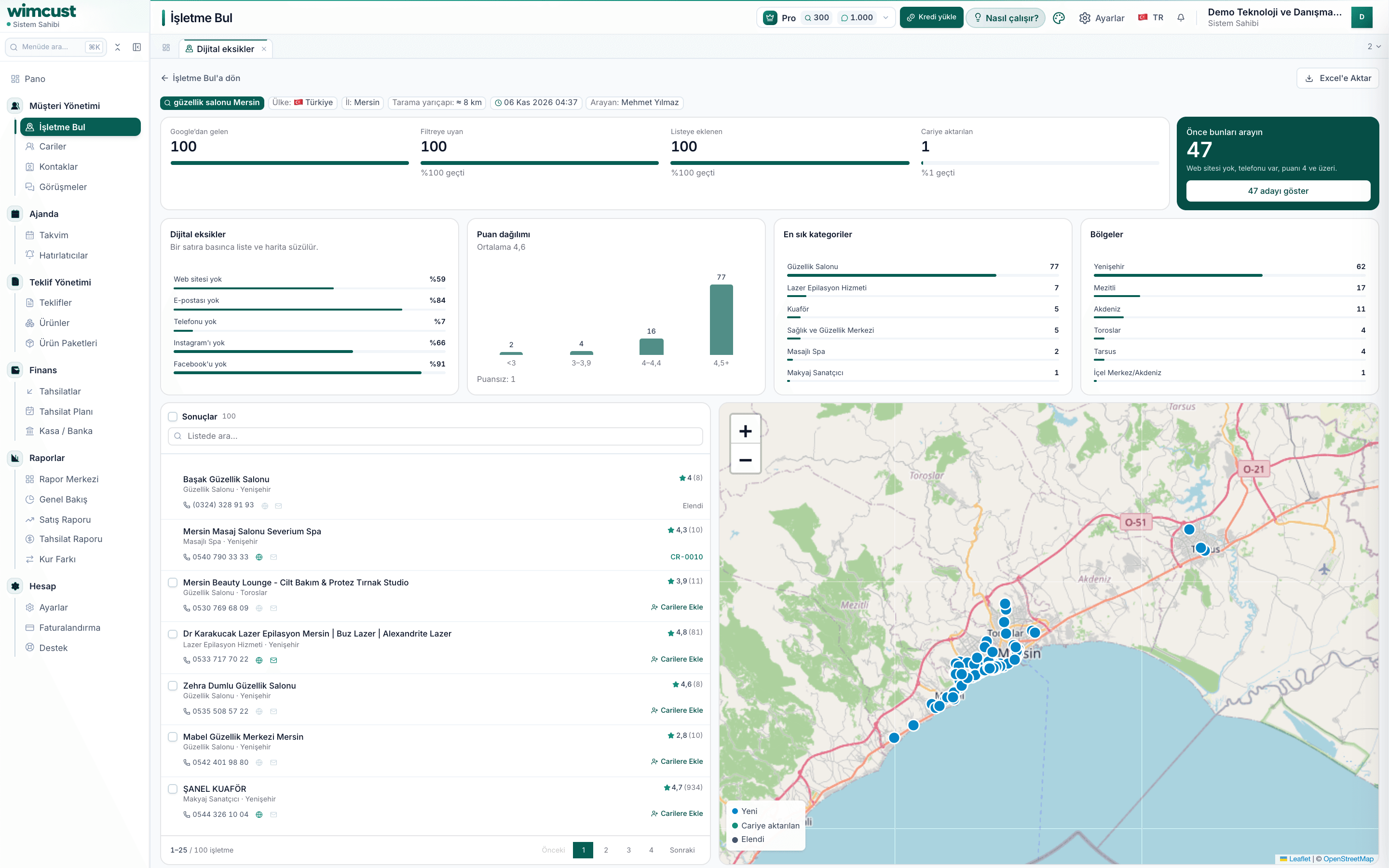
Para un equipo de ventas, el recurso más valioso es una lista de clientes potenciales bien segmentada. Las bases compradas ya hechas suelen traer números obsoletos y negocios cerrados. En WimCust la lista la crea usted mismo, cuando la necesita y para la zona que necesita: la pantalla Buscar negocios rastrea los registros actualizados de Google Maps y guarda los resultados en el fondo de candidatos de su empresa.
¿Cómo se crea la lista?
- Escriba qué busca: uno o varios sectores (hasta seis).
- Defina dónde: provincia/localidad, una ciudad escrita o un punto marcado en el mapa con su radio.
- En los ajustes del rastreo elija los filtros de puntuación, número de reseñas, sitio web y negocio abierto.
- Inicie el rastreo; los resultados aparecen en el fondo a medida que llegan.
Aunque salga de la página mientras se rastrea, el trabajo continúa; al volver, lo encontrado se guarda en el fondo. Si lo desea, puede detener el rastreo a medias y guardar lo encontrado hasta ese momento.
¿Qué contiene la lista?
La ficha de cada candidato guarda el nombre del negocio, dirección, ubicación, teléfono, sitio web, puntuación de Google y número de reseñas; cuando se encuentran, también se añaden el correo electrónico y los perfiles de redes sociales. Los campos "Fecha de hallazgo" y "Origen" indican cuándo y con qué búsqueda llegó el candidato por primera vez. Si en un rastreo posterior un campo llega vacío, el dato anterior no se borra.
Filtrado y priorización
Cuanto más crece la lista, más importa saber en qué centrarse. En el panel Filtrar puede separar los candidatos que tienen teléfono, los que no tienen web o los que superan cierta puntuación; el mapa se actualiza con el mismo filtro. La página de detalle de la búsqueda muestra todos los resultados con sus proporciones: cuántos candidatos tienen teléfono y cuántos no tienen web. Los candidatos nuevos, sin web, con teléfono y con puntuación de 4 o más se marcan como "candidato prioritario".
Equipo y Excel
El fondo de candidatos está abierto a toda la empresa; sus comerciales ven la misma lista y el candidato traspasado pasa a la cartera de quien lo traspasa. El fondo se puede exportar a Excel. Para convertir la lista en clientes, consulte el flujo de la página software para captar clientes, y para la ficha en sí, la función de seguimiento de clientes.
Consejos para una buena lista
- Escriba el sector tal como su cliente se describe a sí mismo en Google; por ejemplo, "clínica dental" en vez de "dentista".
- En lugar de rastrear una ciudad grande en una sola búsqueda, avance por barrios o localidades con radios más pequeños.
- Si vende servicios digitales, los negocios sin sitio web son los candidatos más calientes; active ese filtro.
- Los negocios con buena puntuación y muchas reseñas suelen estar activos y ser fáciles de contactar.
- Descarte el candidato que evaluó y no le encaja; la lista se mantiene limpia.
Ver la lista por zonas
Cada fila de la tabla es un punto en el mapa. Al pasar el cursor por una fila, el punto se agranda; al pulsar el punto, se va a la fila correspondiente. Si planifica visitas en campo, puede elegir en el mapa candidatos cercanos entre sí y agruparlos en el mismo día. En la aplicación móvil, los clientes y los candidatos también aparecen en el mismo mapa.
Crear su propia lista en vez de comprar una ya hecha tiene otra ventaja: en el momento en que la genera, empieza a hacer el seguimiento en el mismo sitio. A quién ha llamado, a quién ha enviado un mensaje y quién se ha convertido en cliente se ve en la pantalla del fondo; no se copia y se queda obsoleta como un archivo de Excel.
Funciones que se usan en esta solución
Encontrar clientes: negocios potenciales en Google Maps
Busque negocios en Google Maps por sector y ubicación, fíltrelos, véalos en el mapa y conviértalos en clientes con un clic.
Ver detallesSeguimiento de clientes: ficha, contactos y cartera en un solo lugar
Con el seguimiento de clientes de WimCust gestiona fichas de clientes y proveedores, personas de contacto, documentos y carteras de representantes en una sola pantalla.
Ver detallesInformes y Centro de informes: mida ventas, cobros y equipo
Embudo de ventas, conversión, ficha de representantes, antigüedad de cobros e informes de diferencias de cambio; desglose detallado y Excel en el Centro de informes.
Ver detallesPreguntas frecuentes
¿Siempre se encuentran los correos electrónicos de la lista?
No. El correo y las redes sociales se encuentran si figuran en el registro de Google del negocio y en la página principal de su web.
Si interrumpo el rastreo, ¿se pierden los resultados?
Si elige guardar al detenerlo, lo encontrado hasta ese momento se guarda en el fondo.
¿Se comparte la lista con otras empresas?
No. El fondo pertenece a su empresa; lo ven los usuarios de su equipo.
Otras soluciones
CRM en Lugar de Excel
Pase su lista de clientes de Excel a WimCust con importación con vista previa; supere los límites de Excel con historial de reuniones, recordatorios, presupuestos y permisos por equipo.
Ver detallesSoftware CRM
Software CRM WimCust: captación de clientes, gestión de clientes, reuniones y agenda, presupuestos y e-Presupuesto, cobros, WhatsApp, automatización, informes y aplicación móvil en una sola plataforma.
Ver detallesSeguimiento de Clientes por WhatsApp
Envíe desde WimCust, con el número de WhatsApp de su empresa, enlaces de presupuesto, mensajes de presentación y recordatorios automáticos; cada mensaje queda en el historial de notificaciones.
Ver detallesRegístrese y encuentre gratis sus primeros 60 clientes potenciales
Empieza hoy y consigue a tu primer cliente esta semana
El plan Inicial es gratuito para siempre. Abre tu cuenta sin tarjeta de crédito y crea tu primera ficha de cliente en minutos.