

Passer d'Excel à un CRM : guide pas à pas, sans perte de données
Comment passer d'Excel à un CRM ? Nettoyage des données, correspondance des colonnes, dédoublonnage, aperçu d'import, répartition des portefeuilles et adoption.
Équipe WimCust 8 min de lecture
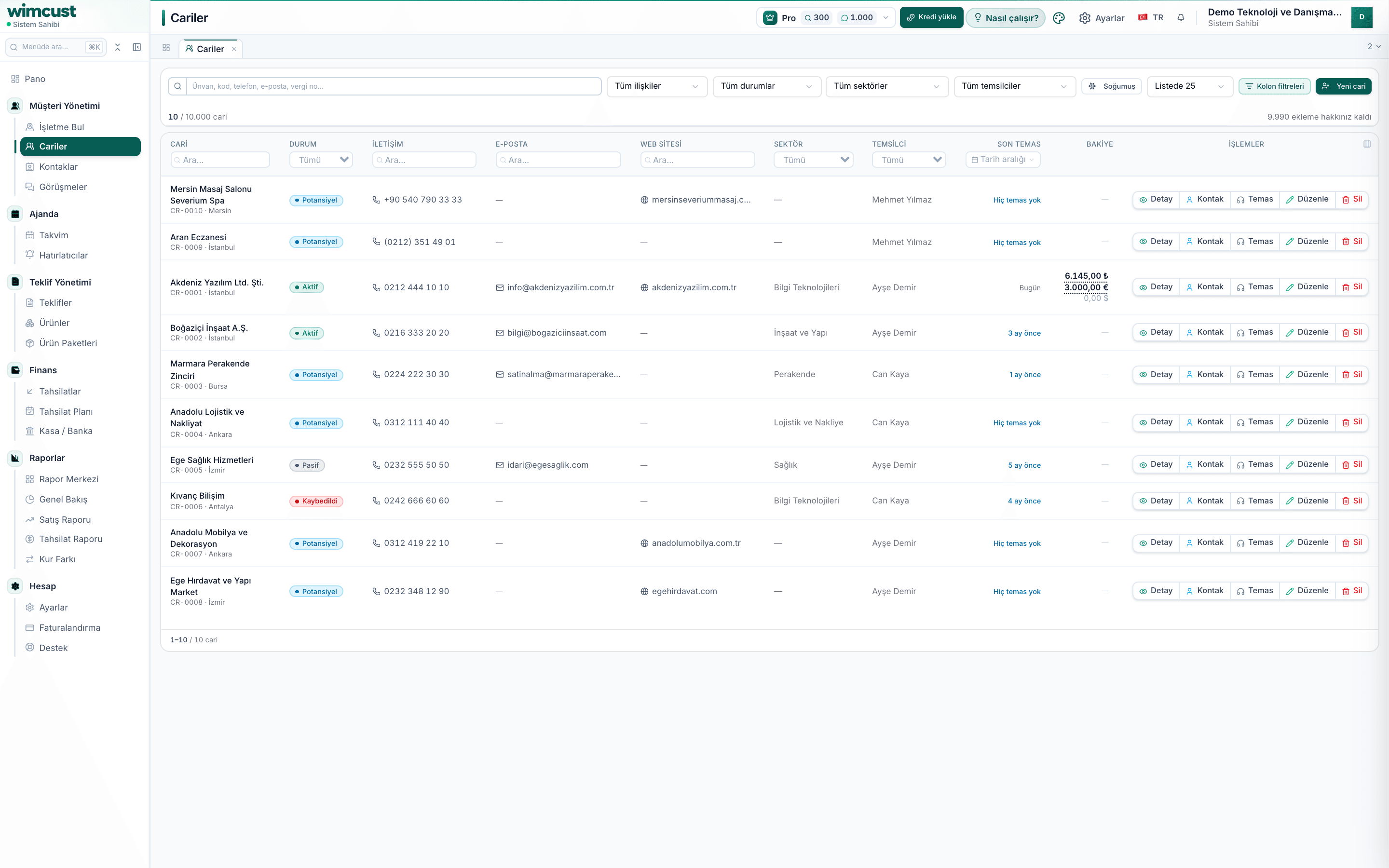
La décision de passer d'Excel à un CRM se prend généralement dans un moment de crise : un commercial part et l'on ne sait plus qui appelait quels clients, ou un devis important est perdu faute de relance. Les décisions prises dans l'urgence sont appliquées à la hâte ; le fichier Excel est versé tel quel dans le nouveau système et, quelques semaines plus tard, l'équipe commence à dire « c'était plus simple avant ». Dans ce guide, nous décrivons les étapes pour faire la transition calmement, de façon planifiée et sans perte de données.
1. Décidez de ce que vous allez transférer
Vous n'êtes pas obligé de tout transférer. Pour la plupart des entreprises, les données nécessaires à la transition sont les suivantes :
- La liste des clients : raison sociale, informations fiscales, adresse, téléphone, e-mail, secteur, commercial responsable.
- Les contacts : nom, fonction, téléphone et e-mail des interlocuteurs dans les entreprises.
- Les affaires en cours : devis en attente, relances planifiées.
- La liste de produits : les produits et services que vous vendez souvent, leurs prix, leurs taux de TVA.
Transférer un par un des comptes rendus d'échanges vieux de plusieurs années n'en vaut généralement pas la peine. Conservez l'ancien fichier comme archive ; on pourra le consulter au besoin. Repartir sur une base propre dans le nouveau système vaut mieux que d'y transporter l'ancien désordre.
2. Nettoyez les données
Les fichiers Excel se salissent avec le temps. Avant l'import, faites le nettoyage suivant :
- Les doublons : la même entreprise peut apparaître trois fois comme « ABC SARL », « ABC S.A.R.L. » et « Abc sarl ». Si vous avez le numéro d'identification (SIREN/SIRET, ou numéro de TVA intracommunautaire), c'est le moyen le plus fiable de repérer les doublons.
- Cellules fusionnées et intitulés : les intertitres colorés, les cellules fusionnées et les lignes de total perturbent l'import. Chaque ligne doit être un seul enregistrement, chaque colonne une seule information.
- Le format des téléphones : « 06 12 34 56 78 », « 0612345678 » et « +33 6 12 34 56 78 » peuvent être mélangés. Les ramener à un seul format facilite les appels et les envois WhatsApp ultérieurs.
- Le format des nombres : pour des montants comme une limite de risque ou un solde, « 250 000,00 » et « 250,000.00 » peuvent être mélangés. Vérifiez comment votre outil d'import lit chacun ; dans un contexte français, « 1.500 » peut être lu comme mille cinq cents ou comme un virgule cinq selon l'outil.
- Le numéro d'identification fiscale : le SIREN compte 9 chiffres, le SIRET 14, et le numéro de TVA intracommunautaire commence par le code pays. Corriger avant l'import les numéros mal saisis évite des problèmes de facturation par la suite.
- Les lignes vides et sans intérêt : examinez les enregistrements qui n'ont qu'un nom et aucune coordonnée. Sont-ils vraiment nécessaires ?
3. Faites correspondre les colonnes
Téléchargez le modèle d'import du CRM et faites correspondre vos propres colonnes à celles du modèle. La colonne que vous appelez « Nom de l'entreprise » sera « Raison sociale » dans le CRM, celle que vous appelez « Responsable » sera « Commercial ». Si une information n'a pas d'équivalent dans le modèle (par exemple « Segment client »), vous pouvez la placer dans un champ adapté comme le secteur, la catégorie ou les notes.
Utiliser un code unique vous facilite la tâche. Si vous attribuez un code à chaque client (par exemple le code client de votre logiciel de comptabilité), les mises à jour et rapprochements ultérieurs pourront se faire à partir de ce code.
4. Essayez d'abord avec un petit fichier
Avant de transférer toute la liste, essayez avec un échantillon de 20 à 50 lignes. Dans l'écran d'aperçu, regardez :
- Les colonnes sont-elles tombées dans les bons champs ?
- Les caractères accentués s'affichent-ils correctement ?
- Les montants ont-ils été lus correctement ?
- Quelles lignes ont donné une erreur, et pourquoi ?
Un bon outil d'import montre, avant d'écrire quoi que ce soit, quelles lignes seront ajoutées et lesquelles sont erronées. Dans un fichier de 500 lignes, voir 3 erreurs avant l'enregistrement est bien plus facile que de vérifier ensuite 497 enregistrements un par un.
5. Faites l'import complet
Si l'essai est concluant, chargez tout le fichier, vérifiez l'aperçu et appliquez. Les doublons doivent être éliminés selon le code, le numéro d'identification ou la raison sociale ; créer deux fois le même client est l'une des erreurs les plus fréquentes de la transition. Une fois l'import terminé, ouvrez dix clients choisis au hasard et vérifiez leurs informations.
6. Répartissez les portefeuilles
Si la colonne « responsable » est renseignée dans Excel, les clients peuvent être attribués aux commerciaux lors de l'import. Sinon, répartissez-les après l'import par attribution en masse. Chaque client doit avoir un responsable ; un client sans responsable ne sera très probablement pas appelé. Que les commerciaux ne voient que leur propre portefeuille améliore à la fois la concentration et la sécurité des données.
7. Préparez le catalogue de produits
Si vous allez préparer les devis depuis le CRM, saisissez vos produits et services dans le catalogue : nom, unité, prix, devise, taux de TVA. Si saisir chaque produit d'un coup vous décourage, vous pouvez utiliser des lignes libres pour les premiers devis ; certains systèmes rattachent au catalogue les lignes libres enregistrées et font ainsi grossir le catalogue d'eux-mêmes.
8. Faites adopter l'outil par l'équipe
La partie technique de la transition se termine en quelques jours ; la partie habitude prend quelques semaines. Pour réussir :
- Posez une seule règle : « À partir d'aujourd'hui, les nouveaux échanges ne sont saisis que dans le CRM. » Tenir un Excel en parallèle tue la transition.
- Restez bref : pour chaque échange, deux lignes de notes et la date de la prochaine étape suffisent. Les formulaires longs sapent l'habitude de saisir.
- Montrez l'exemple : que le responsable enregistre aussi ses échanges et parle depuis l'écran du CRM à la réunion hebdomadaire.
- Le mobile : pour l'équipe de terrain, l'application mobile permet de saisir l'information juste après la visite.
9. Faites le point à la fin du premier mois
Un mois plus tard, regardez ces questions : tout le monde saisit-il ses échanges ? Où en est le nombre de rappels en retard ? Les devis partent-ils bien du CRM ? Y a-t-il des données manquantes ou mal transférées ? Ce point permet de corriger les petits problèmes avant qu'ils ne grossissent.
Erreurs fréquentes
- Importer sans nettoyer et démarrer avec des doublons.
- Continuer à utiliser l'ancien Excel en parallèle.
- Rendre chaque champ obligatoire et compliquer la saisie.
- Repousser la répartition des portefeuilles.
- Ne pas expliquer à l'équipe pourquoi vous changez.
Exemple de calendrier de transition
- Jour 1 : nettoyage des données et correspondance des colonnes.
- Jour 2 : essai avec un fichier d'échantillon, puis import complet et vérification.
- Jour 3 : invitations des utilisateurs, rôles et répartition des portefeuilles.
- Jour 4 : catalogue de produits, conditions des devis et conception du document.
- Jour 5 : courte réunion de présentation avec l'équipe et démarrage de la règle « uniquement dans le CRM ».
Ce calendrier est réaliste pour une petite équipe ; avec de grandes listes, l'étape de nettoyage peut durer plus longtemps. Chaque heure consacrée au nettoyage vous évite des jours de corrections ensuite.
Le lien avec le logiciel de comptabilité
Si vos codes clients sont déjà définis dans votre logiciel de comptabilité, utiliser les mêmes codes dans le CRM facilite le rapprochement entre les deux systèmes. La fiche client du CRM sert à la vente et à la communication ; les écritures comptables officielles restent dans votre logiciel de comptabilité. Expliquer cette distinction à l'équipe dès le départ évite les confusions du type « quel solde est le bon ? ».
La transition avec WimCust
L'import de WimCust se fait en deux étapes : l'aperçu n'écrit rien et montre les lignes erronées ; l'application relit le même fichier et écrit en une seule fois. Le modèle est téléchargeable, les formats « 250.000,00 » et « 1,234.56 » sont lus correctement, les nouveaux secteurs présents dans le fichier sont créés automatiquement et le dédoublonnage se fait selon le code, le numéro fiscal et la raison sociale. La vérification de la clé de contrôle des numéros fiscaux turcs (VKN et TCKN) ne demande aucune configuration. Après l'import, une attribution en masse aux commerciaux peut se faire depuis l'écran de suivi des fiches clients ; les lignes libres de devis enregistrées sont rattachées au catalogue dans le catalogue de produits. La liste de clients et les rapports peuvent être réexportés vers Excel à tout moment. Pour plus de détails, consultez la page un CRM à la place d'Excel ou ouvrez un compte gratuit.
- #passer d'Excel à un CRM
- #migration de données
- #mise en place d'un CRM
Questions fréquentes
Combien de temps prend la transition d'Excel vers un CRM ?
Le transfert technique peut se faire le jour même avec un fichier propre. L'adaptation de l'équipe au nouveau système prend en général quelques semaines.
Dois-je aussi transférer les anciens comptes rendus d'échanges ?
Dans la plupart des cas, ce n'est pas nécessaire. Les clients actifs, les contacts et les affaires en cours suffisent ; il est plus pratique de conserver l'ancien fichier comme archive.
Comment éviter les doublons ?
Avant l'import, éliminez les doublons selon le numéro d'identification et la raison sociale, et si possible attribuez un code unique à chaque client. Vérifiez les règles de dédoublonnage de l'outil d'import.
À lire aussi
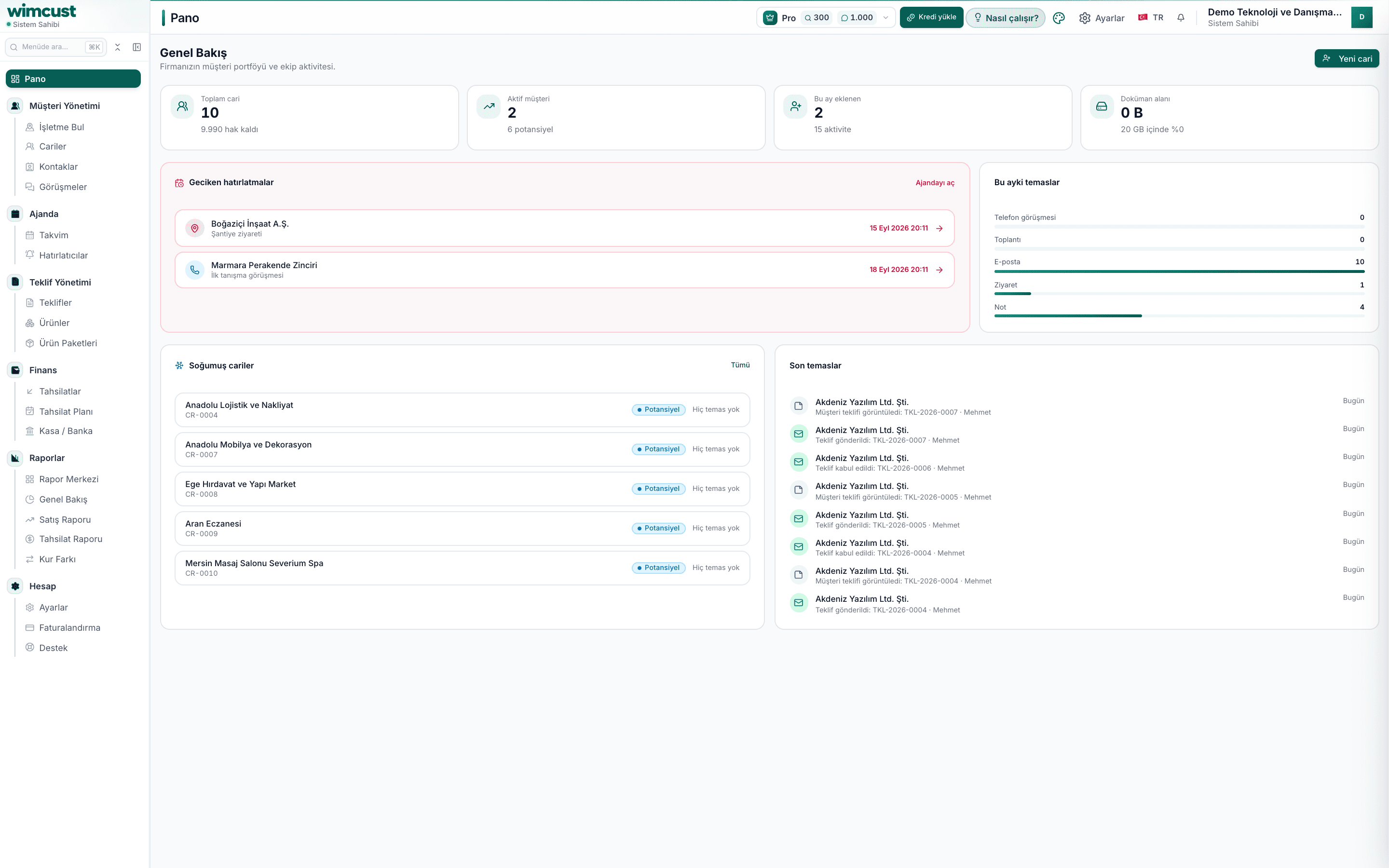
Qu'est-ce qu'un CRM ? Explication simple pour les PME
Qu'est-ce qu'un CRM et à quoi sert-il ? La gestion de la relation client expliquée simplement pour les PME, avec les critères à regarder pour choisir un logiciel CRM.
Lire l’article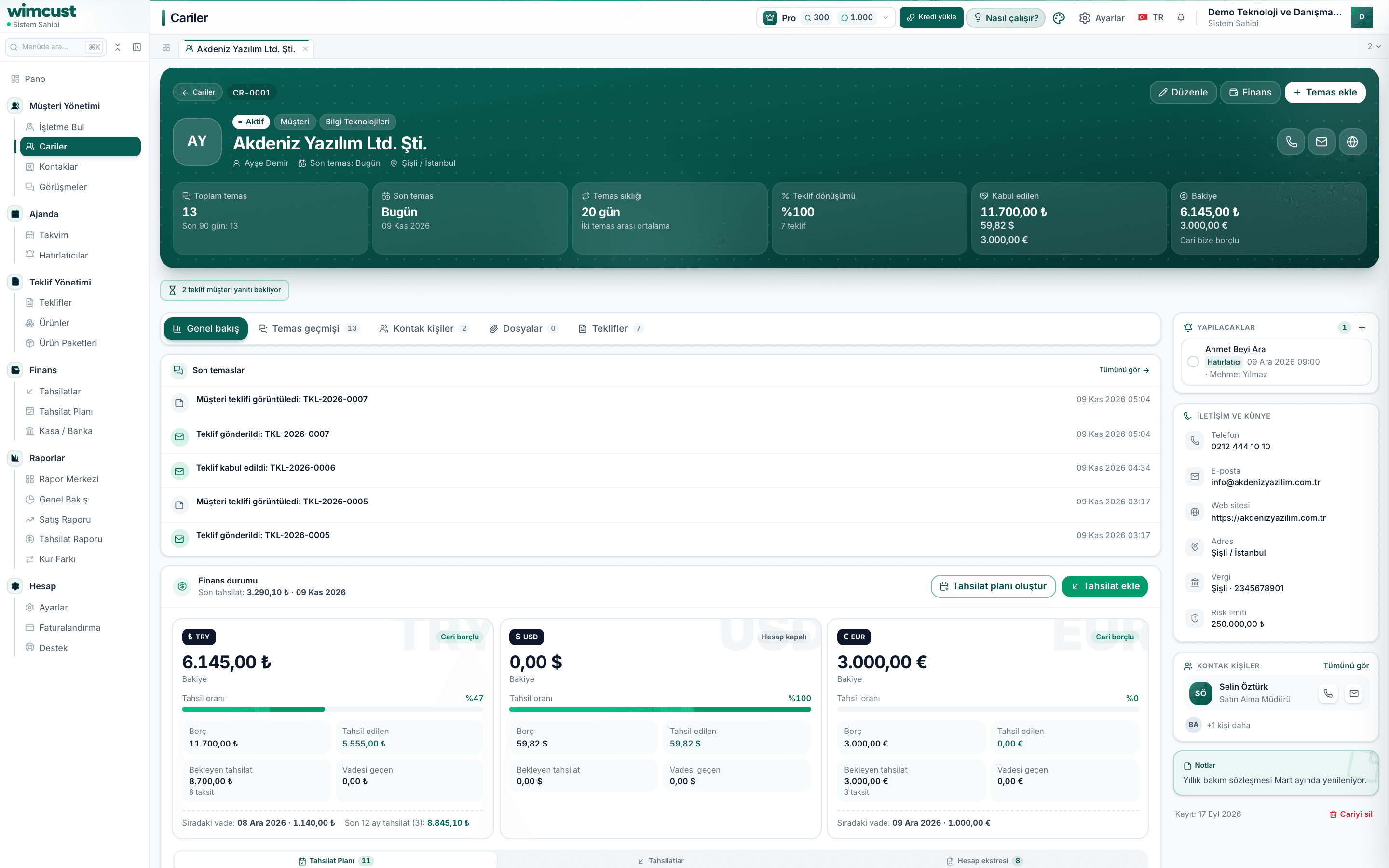
Regagner un client qui s'est refroidi : guide de reprise de contact en B2B
Comment regagner un client refroidi ? Repérer les comptes silencieux, suivre le dernier contact, messages de reprise de contact et habitudes pour que cela ne se reproduise pas.
Lire l’article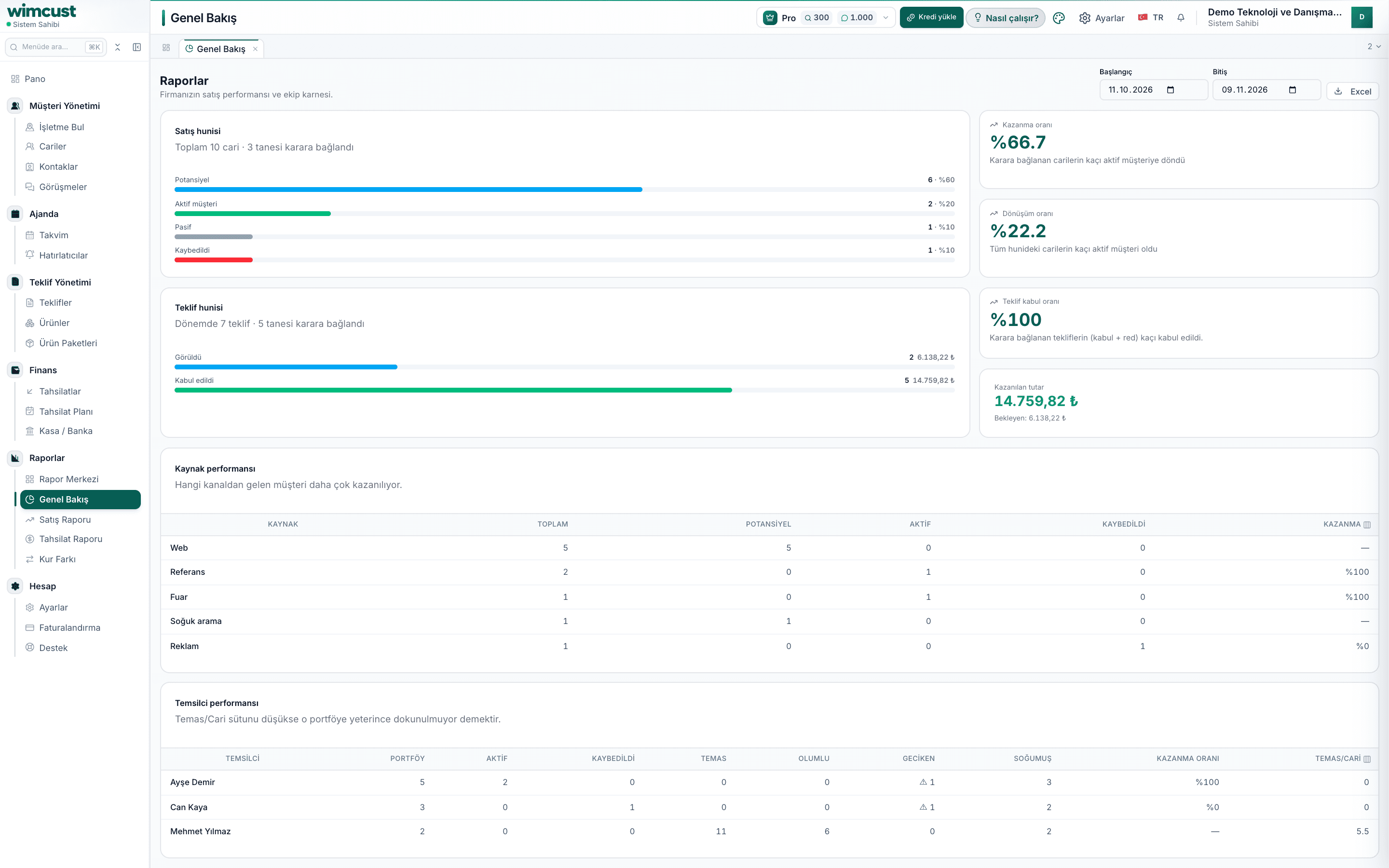
Suivi de la performance de l'équipe commerciale : quels indicateurs regarder ?
Comment suivre la performance d'une équipe commerciale ? Indicateurs d'activité, de devis, de conversion, de chiffre d'affaires et d'encaissement, fiche par commercial.
Lire l’articleInscrivez-vous et trouvez vos 60 premiers prospects gratuitement
Lancez-vous aujourd’hui et trouvez votre premier client cette semaine
L’offre Démarrage est gratuite à vie. Ouvrez votre compte sans carte bancaire et créez votre première fiche client en quelques minutes.