

Clients
Agenda et rappels : aucun suivi client ne doit être oublié
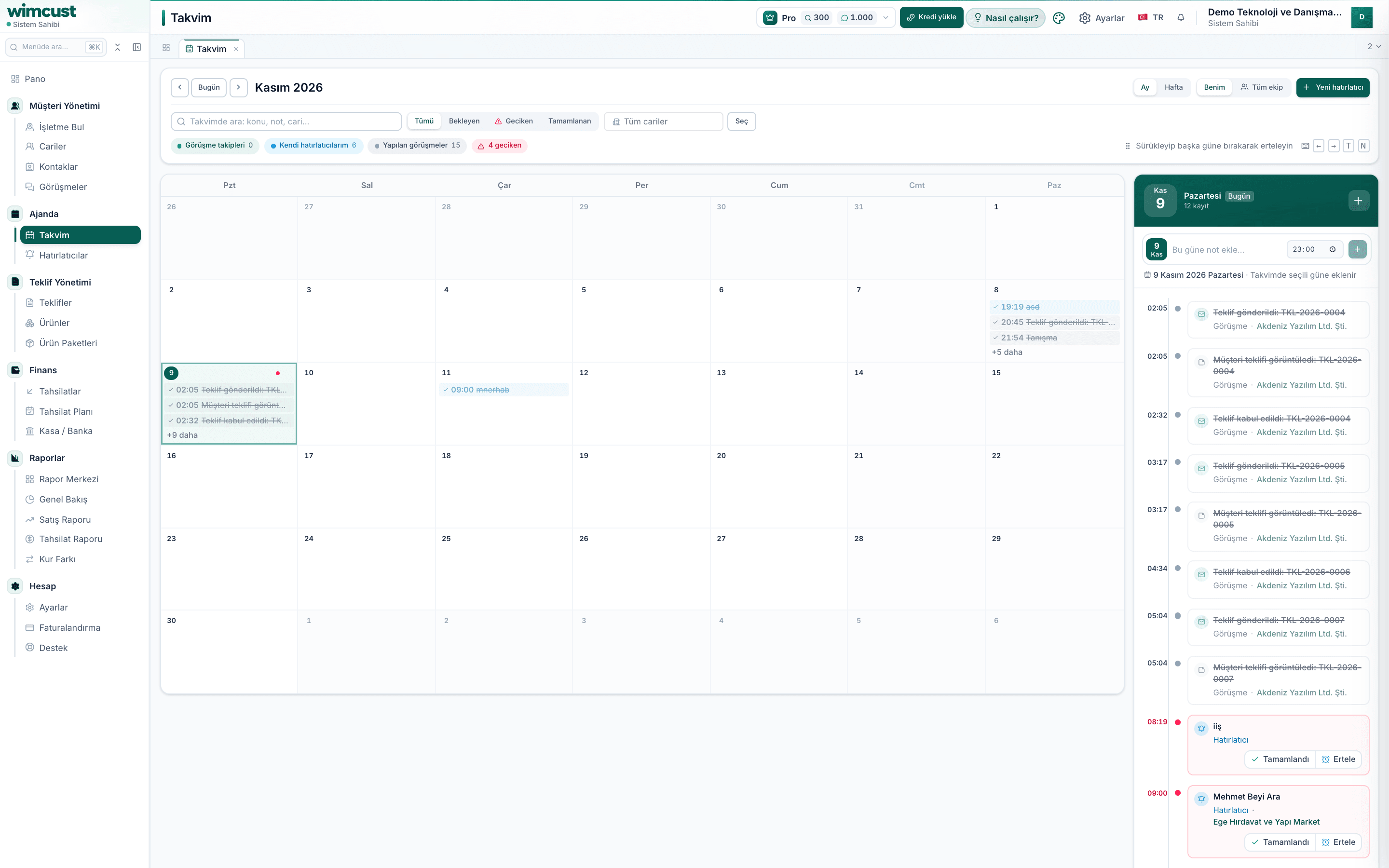
Les relances issues des échanges sont réunies dans l’agenda ; à l’heure dite, un rappel arrive par notification, e-mail ou WhatsApp.
Planifiez les relances clients dans l’agenda, terminez-les ou reportez-les. Les rappels arrivent par notification du panel, e-mail et WhatsApp.
Fonctionnalités
Que pouvez-vous faire avec Agenda et rappels ?
De l’échange à la relance
Le rappel se crée avec le compte rendu d’échange et reste attaché à la fiche client.
Terminer ou reporter
Clôturez d’une touche ou déplacez à une nouvelle date.
Vue équipe
La personne autorisée voit les rappels de toute l’équipe sur un seul écran.
Trois canaux
Notification du panel, e-mail et numéro WhatsApp de l’entreprise ; chacun s’active séparément.
Préavis d’échéances et de délais
Échéances proches ou dépassées, devis arrivant à expiration.
Comment ça marche
Pas à pas
- 1
Créez la relance
Dans le compte rendu d’échange, choisissez la date et l’heure de la prochaine étape.
- 2
Choisissez les canaux
Réglez quel rappel part par quel canal et vers qui.
- 3
Traitez-la à l’heure dite
De la notification, passez à l’agenda, terminez ou reportez.
Dans la vente, la plupart des opportunités perdues sont des clients à qui l’on a dit « je vous rappelle » sans jamais le faire. La fonction agenda et rappels de WimCust transforme chaque prochaine étape issue d’un échange en une tâche datée et vous la rappelle le moment venu. Inutile de vous fier à une application de calendrier distincte, à des notes adhésives ou à votre mémoire.
D’où naît un rappel ?
En saisissant un compte rendu d’échange, il vous suffit de choisir la date et l’heure de la relance. Le rappel apparaît à la fois dans l’historique du client et dans votre agenda. La note « lundi, demander des nouvelles du devis » reste ainsi attachée à la fiche du client ; la personne qui ouvre le rappel voit aussi immédiatement de quoi on avait parlé.
L’écran agenda
L’agenda classe vos rappels par date. Ceux dont l’échéance est passée et qui ne sont pas terminés se distinguent par une couleur d’alerte. Chaque rappel offre deux actions de base :
- Terminer : la relance est faite, elle sort de la liste.
- Reporter : le client a dit « rappelez la semaine prochaine » ; le rappel est déplacé à la nouvelle date.
Vous pouvez aussi ajouter à l’agenda des notes personnelles non liées à un client : la préparation d’un salon, une réunion interne, par exemple.
Agenda d’équipe
Le commercial voit son propre agenda. Le responsable de l’entreprise ou le chef d’équipe peut passer à la vue équipe et suivre sur un seul écran les rappels de toute l’équipe. Cette vue est le moyen le plus rapide de comprendre combien de tâches en retard pèsent sur chacun et quels clients sont restés en attente.
Comment le rappel vous parvient-il ?
Les rappels arrivant à échéance sont vérifiés par le système à intervalles réguliers (toutes les 15 minutes) et notifiés par les canaux suivants :
- Notification du panel : dans le panel web et sur l’écran des notifications de l’application mobile
- E-mail : au destinataire du rappel
- WhatsApp : depuis le numéro WhatsApp connecté de votre entreprise
Chaque type de rappel active et désactive chaque canal séparément, et chaque canal a sa propre liste de destinataires. On peut par exemple choisir que le service comptable reçoive un e-mail sans que le téléphone du responsable reçoive de message. Les canaux qui envoient sur téléphone sont désactivés par défaut : aucun message n’est envoyé à quiconque tant que vous ne les activez pas.
Préavis : échéances et délais
Outre les relances d’échanges, WimCust surveille lui-même certaines dates et les notifie à l’heure de rappel définie par l’entreprise :
- Échéances de paiement proches ou dépassées
- Rappel de paiement au client
- Devis dont la durée de validité arrive à son terme
Ces notifications parviennent au responsable sous la forme d’une seule liste par jour, et au client une fois par échéance ou par devis. Les envois sont consignés afin qu’un même rappel ne soit pas envoyé deux fois. Les réglages de ces types se trouvent dans le groupe Rappels de l’écran Automatisation pour les responsables.
Langue des notifications
Les textes de rappel et les e-mails destinés à l’équipe sont rédigés dans la langue par défaut de l’entreprise. La langue de l’entreprise se change dans Paramètres → Pays et langue ; 13 langues sont prises en charge.
L’agenda sur mobile
Dans l’application mobile, l’agenda est pleinement fonctionnel : vous pouvez terminer ou reporter un rappel, passer à la vue équipe et ajouter une note d’agenda. Le commercial sur le terrain crée et clôt sa relance après la visite au même endroit.
Pourquoi est-ce important ?
L’agenda est la partie « mémoire » du CRM. La fiche client conserve le passé, l’agenda le futur. Quand les deux fonctionnent ensemble, la prochaine étape de chaque client est connue et aucune opportunité n’est sacrifiée à l’étourderie d’un commercial.
Pour utiliser l’agenda efficacement
- Terminez chaque échange par une prochaine étape. Un échange sans date de relance est souvent un dossier qu’on ne rouvre plus jamais.
- Commencez la journée par l’agenda. Traitez d’abord les retards, puis les tâches du jour ; s’il faut reporter, choisissez une date réaliste.
- Notez le report. Pourquoi le client a-t-il dit « plus tard » ? L’écrire dans la note d’échange facilite le prochain appel.
- Que le responsable consulte la vue équipe une fois par semaine. L’accumulation de rappels en retard est le premier signe d’un déséquilibre de charge.
L’agenda fonctionne avec la liste des clients inactifs du tableau de bord : l’agenda montre ce que vous avez planifié, la liste des clients inactifs montre ceux que vous avez oublié de planifier.
Questions fréquentes sur Agenda et rappels
À quelle fréquence les rappels sont-ils vérifiés ?
Les rappels arrivant à échéance sont vérifiés et notifiés à intervalles de 15 minutes.
Puis-je recevoir le rappel sur WhatsApp ?
Oui, si votre entreprise a connecté son numéro WhatsApp. Les canaux qui envoient sur téléphone sont désactivés par défaut ; c’est à vous de les activer et de choisir les destinataires.
Le responsable peut-il voir l’agenda de l’équipe ?
Oui, l’utilisateur autorisé peut passer à la vue équipe et voir les rappels de tous les commerciaux. Le commercial ne voit que son propre agenda.
Peut-on envoyer un rappel de paiement automatique au client ?
Oui, le rappel de paiement peut être activé dans l’automatisation client. Le message part à l’heure de rappel de l’entreprise, une fois par échéance.
Fonctionnalités utilisées ensemble
Suivi des échanges : chaque appel, visite et réunion est enregistré
Enregistrez appels, réunions, e-mails et visites sur la fiche client ; historique, date du dernier contact et alerte client inactif se créent automatiquement.
Voir les détailsRecherche d’entreprises : trouver des prospects sur Google Maps
Choisissez un secteur et un lieu pour explorer les entreprises de Google Maps, les filtrer, les voir sur la carte et les transférer en un clic vers vos clients.
Voir les détailsSuivi des clients : fiche client, contacts et portefeuille au même endroit
Avec le suivi des clients WimCust, gérez fiches clients et fournisseurs, contacts, documents et portefeuilles des commerciaux depuis un seul écran.
Voir les détailsInscrivez-vous et trouvez vos 60 premiers prospects gratuitement
Essayez Agenda et rappels dès aujourd’hui
L’offre Démarrage est gratuite à vie. Ouvrez votre compte sans carte bancaire et créez votre première fiche client en quelques minutes.