

Équipe
Gestion d’équipe et des droits : rôles, autorisations et portefeuille des commerciaux
Vous décidez qui voit quoi et qui peut faire quoi, séparément pour le web et le mobile.
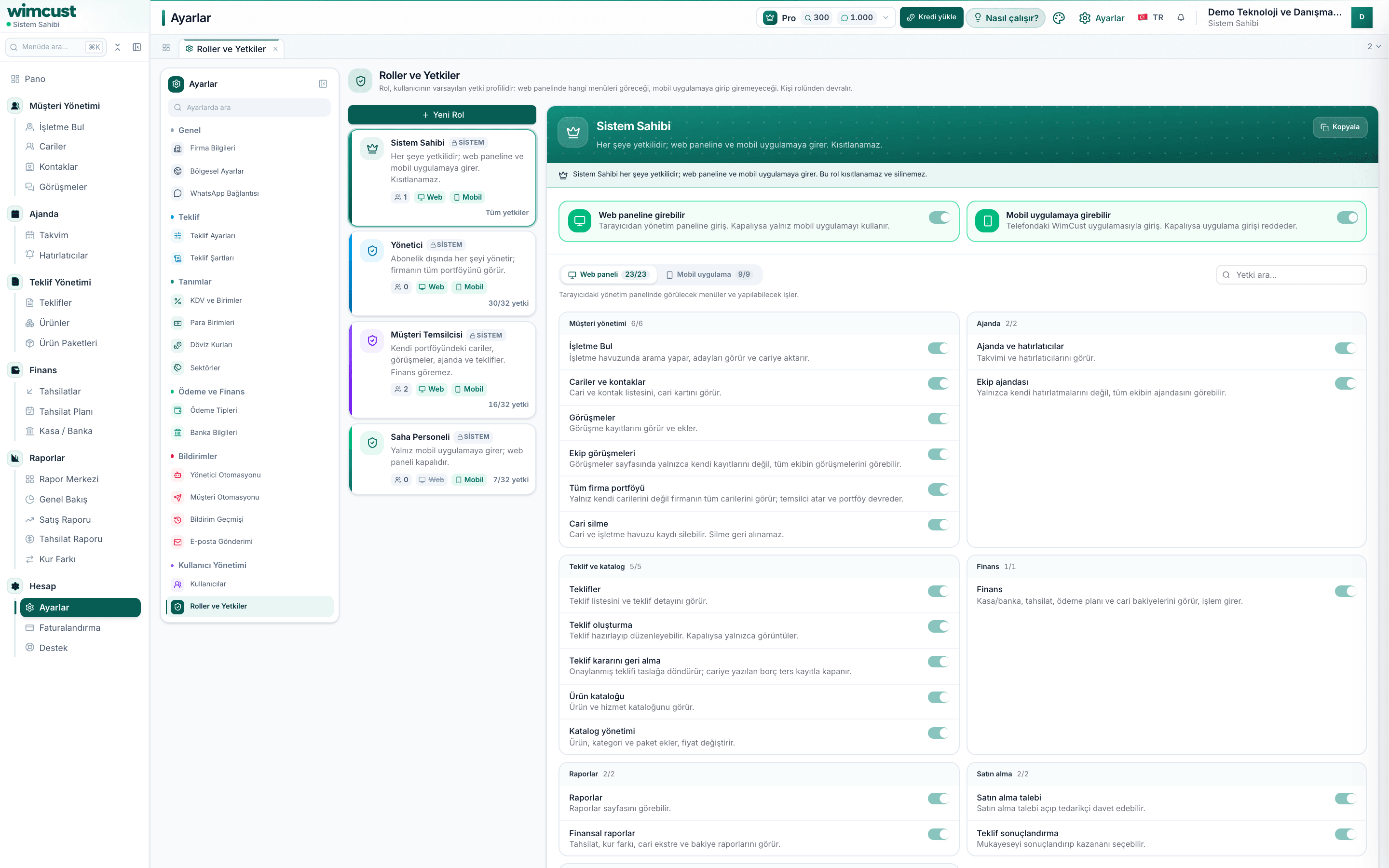
Avec les rôles système prêts à l’emploi ou vos propres rôles, définissez séparément les droits de votre équipe pour le web et le mobile ; chaque commercial ne voit que son portefeuille.
Fonctionnalités
Que pouvez-vous faire avec Gestion d’équipe et des droits ?
Quatre rôles système
Propriétaire du système, responsable, commercial et terrain sont prêts à l’emploi.
Vos propres rôles
Créez des rôles selon vos besoins et choisissez les autorisations par groupes.
Web et mobile séparés
Le canal de connexion et les écrans mobiles s’activent par rôle.
Restriction de portefeuille
Le commercial ne voit que ses propres clients, échanges et devis.
Transfert de portefeuille en masse
Les clients passent à un autre commercial en une seule opération.
Protection contre l’élévation de droits
Personne ne peut distribuer un droit qu’il n’a pas ni modifier ses propres droits.
Comment ça marche
Pas à pas
- 1
Passez en revue les rôles
Examinez les rôles système et créez votre propre rôle si nécessaire.
- 2
Invitez l’équipe
Invitez les utilisateurs avec leur rôle.
- 3
Attribuez les portefeuilles
Répartissez les clients entre les commerciaux et transférez-les en masse au besoin.
À mesure qu’une équipe commerciale grandit, l’approche « que tout le monde voie tout » pose problème : les commerciaux touchent aux clients des autres, les informations financières circulent inutilement, des enregistrements sont supprimés par erreur. La gestion d’équipe et des droits de WimCust vous permet de donner à chaque utilisateur l’accès qu’exige son travail, ni plus ni moins.
Rôles système prêts à l’emploi
Chaque entreprise démarre avec quatre rôles prêts à l’emploi :
- Propriétaire du système : accède à tout, sur le web et sur mobile. Il ne peut pas être restreint ; la personne autorisée qui a ouvert le compte a toujours ce rôle.
- Responsable : tout, sauf les opérations d’abonnement.
- Commercial : son propre portefeuille ; pas d’accès à la finance.
- Terrain : uniquement l’application mobile.
Les rôles système ne se suppriment pas, mais leurs profils d’autorisations peuvent être modifiés. Vous créez aussi vos propres rôles selon vos besoins : « Directeur commercial », « Comptabilité », « Stagiaire », par exemple.
Le catalogue des autorisations
Dans l’éditeur de rôle, les autorisations sont listées par groupes et chacune a une description. Quelques exemples :
- Tous les clients : si elle est désactivée, l’utilisateur ne voit que son propre portefeuille.
- Finance et rapports financiers : caisses, encaissements et états financiers.
- Gestion du catalogue : ajout de produits et de catégories, modification des prix.
- Annulation d’acceptation de devis : revenir sur un devis accepté.
- Définitions, automatisation, paramètres de l’entreprise
- Gestion des utilisateurs et abonnement
- Les opérations difficilement réversibles, comme la suppression de clients
Les sections du menu sont aussi réduites selon les autorisations : l’utilisateur qui n’a pas le droit ne voit pas du tout le menu correspondant. Le contrôle véritable se fait toutefois sur le serveur ; essayer d’ouvrir par son adresse une page absente du menu ne donne rien.
Autorisations personnalisées
En plus du rôle, vous pouvez donner à un utilisateur une liste d’autorisations personnalisée ; cette liste prime sur le rôle. Quand vous supprimez la liste, l’utilisateur reprend les droits de son rôle.
Web et mobile séparés
L’éditeur de rôle comporte aussi un onglet Application mobile. La possibilité pour un rôle de se connecter au web et au mobile s’active séparément : l’équipe terrain peut n’accéder qu’au mobile, l’équipe de bureau qu’au web. Les écrans mobiles s’activent eux aussi par des clés distinctes ; pour qu’un écran apparaisse sur mobile, il faut que la clé mobile et l’autorisation web des données soient toutes deux actives. Un canal dont la connexion est désactivée se ferme aussi pour les sessions ouvertes, dès la requête suivante.
Portefeuille des commerciaux
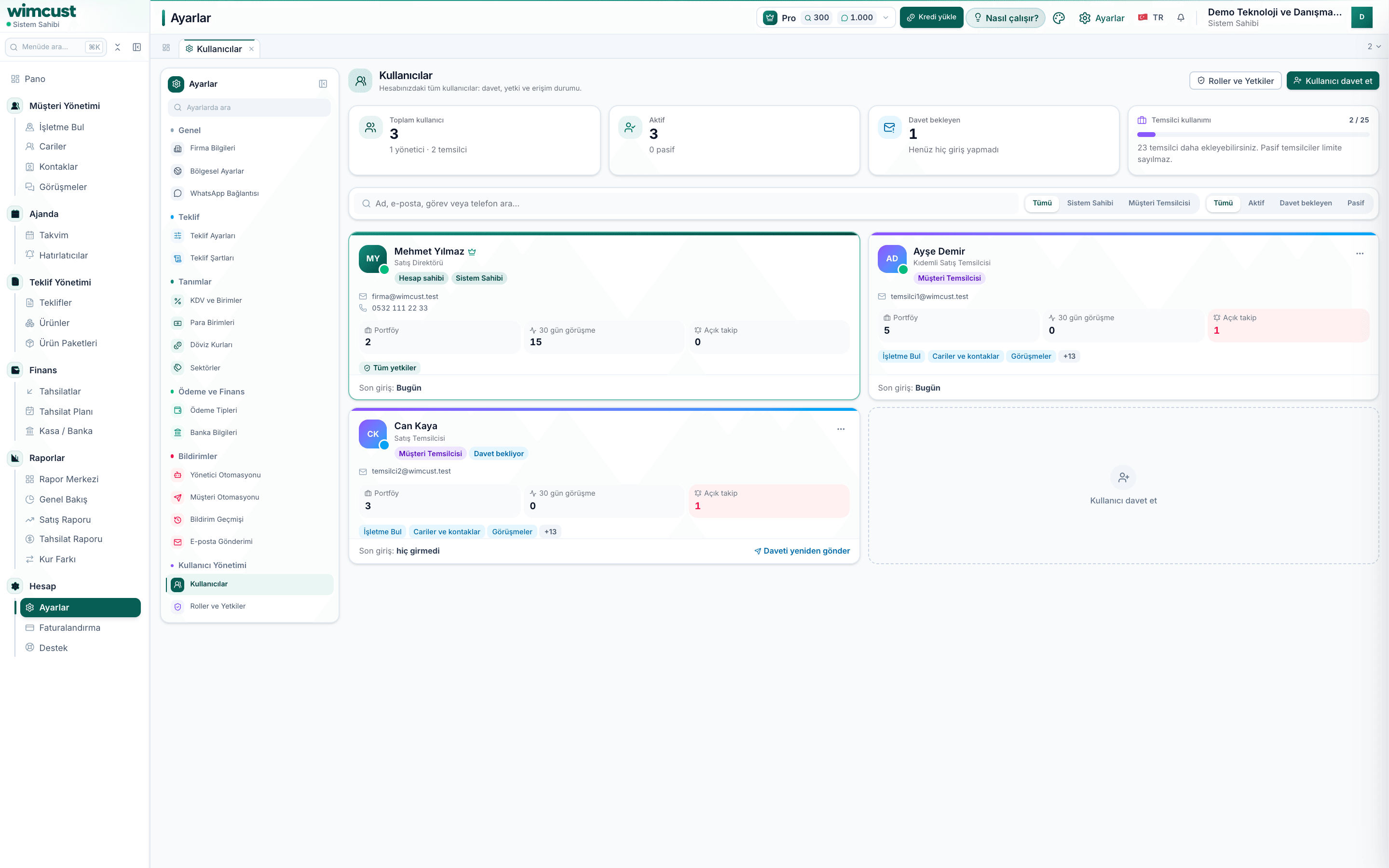
Chaque compte client est attribué à un commercial. Un utilisateur qui n’a pas l’autorisation de voir tous les clients :
- Ne voit que son propre portefeuille dans la liste des clients, les échanges, les devis et les rapports.
- S’il essaie d’ouvrir par son adresse le compte d’un autre commercial, il tombe sur « introuvable » ; l’existence même de ce client ne lui est pas révélée.
Le transfert de portefeuille se fait en une seule fois : avec l’attribution en masse, vous transférez les clients choisis à un autre commercial. Un utilisateur qui a un portefeuille ne peut pas être supprimé ; son portefeuille est d’abord transféré, ou l’utilisateur est désactivé. Un utilisateur désactivé ne peut pas se connecter et ne compte pas dans la limite d’utilisateurs de votre forfait.
La base de la recherche d’entreprises est en revanche un espace commun à l’entreprise ; quand un candidat est transféré vers les clients, il entre dans le portefeuille de la personne qui l’a transféré.
Utilisateurs
Dans l’écran Utilisateurs, vous invitez votre équipe ; le rôle est choisi lors de l’invitation. Le rôle de chaque utilisateur apparaît sous forme de badge et ses autorisations se modifient depuis une seule fenêtre. Le nombre d’utilisateurs dépend de la limite de votre forfait.
Protection contre l’élévation de droits
- Une personne qui a l’autorisation de gérer les utilisateurs, si elle n’est pas propriétaire du système, ne peut accorder à un rôle ou à une personne aucune autorisation qu’elle n’a pas elle-même.
- Le rôle de propriétaire du système ne peut pas être attribué à quelqu’un d’autre.
- Personne ne peut modifier son propre rôle ni ses propres autorisations.
Ces règles rendent sûre la délégation de la gestion des droits : quand vous donnez la gestion des utilisateurs à un chef d’équipe, il ne peut pas distribuer plus que ses propres droits.
Vues d’équipe
L’utilisateur autorisé peut passer à la vue équipe dans l’agenda et voit le tableau de bord par commercial dans les rapports. La charge de travail de l’équipe et les tâches en retard se suivent ainsi sur un seul écran.
Conseils pour définir les rôles
Commencez par les rôles prêts à l’emploi et ne créez un nouveau rôle que lorsqu’un besoin réellement différent apparaît ; un petit nombre de rôles bien définis se gère plus facilement que des exceptions individuelles. Donnez à peu de personnes les autorisations difficilement réversibles, comme la suppression et l’annulation d’acceptation. N’ouvrez l’autorisation de finance qu’aux personnes qui s’occupent des encaissements.
Questions fréquentes sur Gestion d’équipe et des droits
Un commercial peut-il voir les clients d’un autre commercial ?
Non, si son rôle n’a pas l’autorisation de voir tous les clients. S’il essaie de l’ouvrir par son adresse, la fiche apparaît comme introuvable.
Puis-je faire en sorte que mon équipe terrain n’accède qu’à l’application mobile ?
Oui. Le rôle Terrain prêt à l’emploi est réservé au mobile ; dans vos propres rôles, vous pouvez aussi activer et désactiver séparément la connexion web et mobile.
Puis-je donner à un utilisateur des droits différents de ceux de son rôle ?
Oui, la liste d’autorisations personnalisée prime sur le rôle. Quand la liste est supprimée, l’utilisateur reprend les droits de son rôle.
Que deviennent les clients d’un commercial qui part ?
Son portefeuille est transféré à un autre commercial par attribution en masse, ou l’utilisateur est désactivé. Un utilisateur qui a un portefeuille ne peut pas être supprimé, de sorte que l’historique des clients ne se perd pas.
Combien d’utilisateurs puis-je ajouter ?
Le nombre d’utilisateurs dépend de votre forfait. Les utilisateurs désactivés ne comptent pas dans la limite.
Fonctionnalités utilisées ensemble
WimCust Mobile : le CRM sur le terrain, dans votre poche
Avec l’application mobile WimCust, voyez vos clients sur la carte, enregistrez vos contacts, gérez votre agenda, envoyez des devis et trouvez des entreprises sur le terrain.
Voir les détailsMultilingue et multidevise : 13 langues, taux automatiques, devise par ligne
WimCust fonctionne en 13 langues ; votre devise principale est déterminée par votre pays, les taux sont récupérés automatiquement (TCMB ou BCE) et les lignes de devis peuvent être en devise.
Voir les détailsRapports et Centre de rapports : mesurez les ventes, les encaissements et l’équipe
Entonnoir de vente, conversion, tableau de bord par commercial, ancienneté des créances et écart de change ; états détaillés et Excel depuis le Centre de rapports.
Voir les détailsInscrivez-vous et trouvez vos 60 premiers prospects gratuitement
Essayez Gestion d’équipe et des droits dès aujourd’hui
L’offre Démarrage est gratuite à vie. Ouvrez votre compte sans carte bancaire et créez votre première fiche client en quelques minutes.