

Solution
Créer une liste de prospects
Obtenez une liste d'entreprises à jour par secteur et par zone, partagez-la avec votre équipe et exportez-la vers Excel.
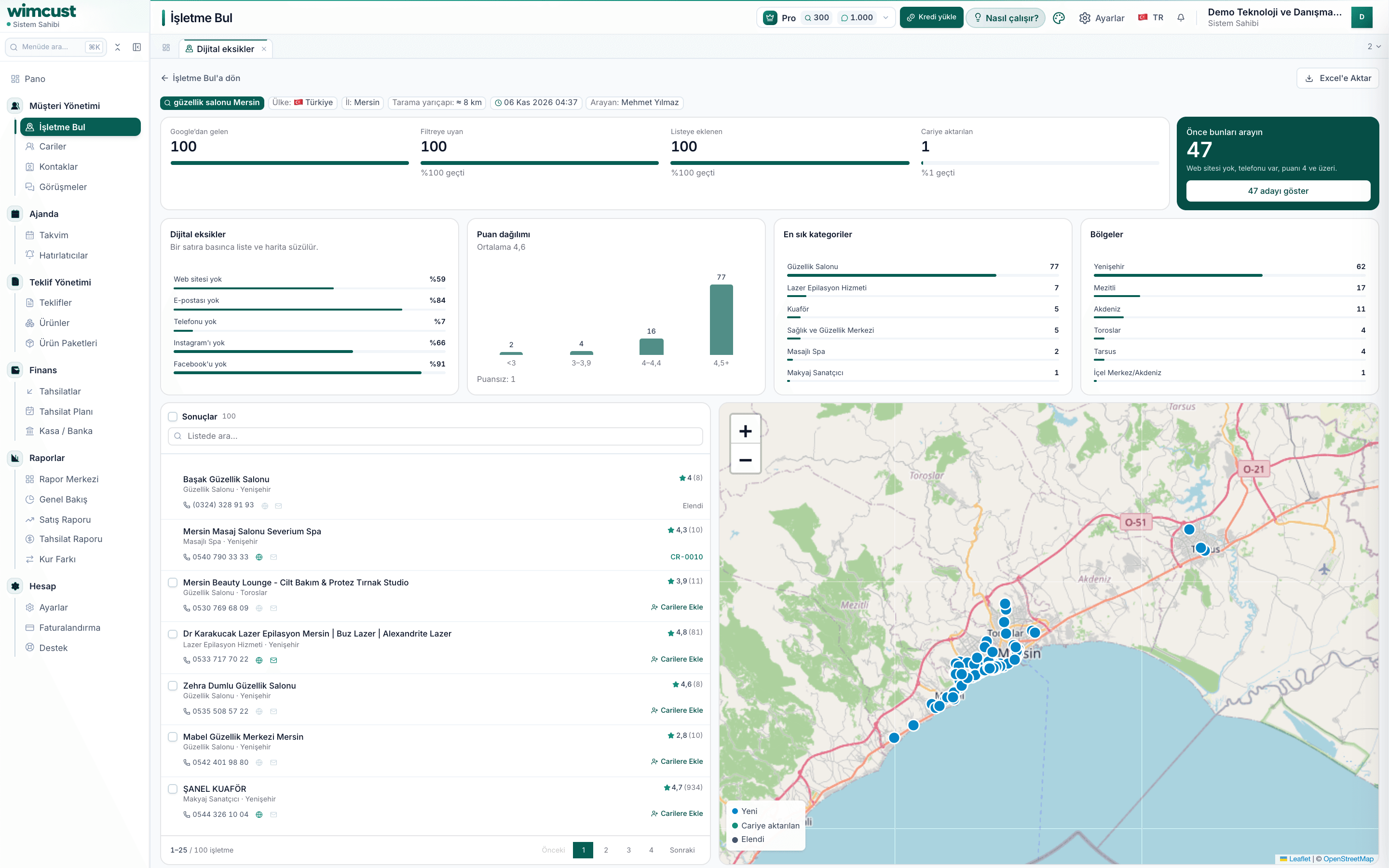
Avec WimCust, créez une liste de prospects depuis Google Maps ; filtrez par téléphone, site web et localisation, et partagez-la dans le vivier de l'équipe.
Ça vous dit quelque chose ?
Si vous rencontrez ces problèmes, vous êtes au bon endroit
- Les listes d'entreprises achetées sont périmées et erronées.
- Quand la liste reste dans Excel, on ne sait pas qui a appelé qui.
- Isoler les entreprises sans site web ou avec téléphone se fait à la main.
Avec WimCust
Comment nous le résolvons
Source à jour
La liste est constituée à partir des fiches de Google Maps au moment du scan.
Fiche prospect riche
Adresse, téléphone, site web, note, avis et profils sociaux lorsqu'ils sont trouvés.
Filtre présent / absent
Isolez les prospects qui ont ou n'ont pas de téléphone, de site web ou d'e-mail.
Vivier commun
L'équipe voit la même liste ; le prospect importé passe dans le portefeuille de celui qui l'importe.
Export Excel
Téléchargez le vivier sous forme de fichier Excel.
Pour une équipe commerciale, la ressource la plus précieuse est une liste de prospects bien ciblée. Les listes achetées toutes faites contiennent souvent des numéros périmés et des entreprises fermées. Avec WimCust, vous créez la liste vous-même, au moment où vous en avez besoin et pour la zone qui vous intéresse : l'écran Trouver des entreprises scanne les fiches d'entreprises à jour de Google Maps et inscrit les résultats dans le vivier de prospects de votre société.
Comment créer la liste ?
- Indiquez ce que vous cherchez : un ou plusieurs secteurs (six au maximum).
- Définissez où vous cherchez : ville ou quartier saisi, ou point placé sur la carte avec son rayon.
- Dans les réglages du scan, choisissez les filtres de note, de nombre d'avis, de site web et d'ouverture.
- Lancez le scan ; les résultats apparaissent dans le vivier au fur et à mesure.
Le travail se poursuit même si vous quittez la page pendant le scan ; à votre retour, les résultats trouvés sont inscrits dans le vivier. Si vous le souhaitez, vous pouvez interrompre le scan en cours et enregistrer ce qui a été trouvé jusque-là.
Que contient la liste ?
Chaque fiche de prospect conserve le nom de l'entreprise, l'adresse, la localisation, le téléphone, le site web, la note Google et le nombre d'avis ; l'e-mail et les profils de réseaux sociaux sont ajoutés lorsqu'ils sont trouvés. Les champs « Date de découverte » et « Source » indiquent quand et par quelle recherche le prospect est arrivé la première fois. Si un champ revient vide lors d'un scan ultérieur, l'information existante n'est pas effacée.
Filtrer et prioriser
Plus la liste grandit, plus il importe de savoir où concentrer vos efforts. Le panneau Filtrer permet d'isoler les prospects avec téléphone, sans site web ou au-dessus d'une certaine note ; la carte se met à jour avec le même filtre. La page de détail d'une recherche affiche tous les résultats avec leurs proportions : combien de prospects ont un téléphone, combien n'ont pas de site web. Les prospects nouveaux, sans site, avec téléphone et notés 4 ou plus sont signalés comme « prospects prioritaires ».
Équipe et Excel
Le vivier est ouvert à toute la société ; vos commerciaux voient la même liste et le prospect importé passe dans le portefeuille de celui qui l'importe. Le vivier peut être exporté vers Excel. Pour transformer la liste en clients, consultez le parcours décrit sur la page logiciel de prospection ; pour la fiche elle-même, la fonctionnalité suivi des clients.
Conseils pour une bonne liste
- Écrivez le secteur comme votre client se décrit sur Google ; par exemple « clinique dentaire » plutôt que « dentiste ».
- Plutôt que de scanner une grande ville en une seule recherche, avancez quartier par quartier, avec des rayons plus petits.
- Si vous vendez des services numériques, les entreprises sans site web sont les prospects les plus chauds ; activez le filtre.
- Les entreprises avec une note et un nombre d'avis élevés sont généralement actives et joignables.
- Écartez les prospects que vous avez évalués et jugés non adaptés ; la liste reste propre.
Voir la liste par zone
Chaque ligne du tableau est un point sur la carte. Le point grossit lorsque vous survolez la ligne, et un clic sur le point vous amène à la ligne correspondante. Si vous planifiez des visites terrain, vous pouvez sélectionner sur la carte les prospects proches les uns des autres et les regrouper sur une même journée. Dans l'application mobile aussi, clients et prospects apparaissent sur la même carte.
Produire sa propre liste plutôt que d'en acheter une toute faite présente un autre avantage : dès que vous la créez, vous commencez à la suivre au même endroit. Qui vous avez appelé, à qui vous avez écrit et qui est devenu client est visible dans l'écran du vivier ; ce n'est pas un fichier Excel qu'on copie et qui vieillit.
Fonctionnalités utilisées dans cette solution
Recherche d’entreprises : trouver des prospects sur Google Maps
Choisissez un secteur et un lieu pour explorer les entreprises de Google Maps, les filtrer, les voir sur la carte et les transférer en un clic vers vos clients.
Voir les détailsSuivi des clients : fiche client, contacts et portefeuille au même endroit
Avec le suivi des clients WimCust, gérez fiches clients et fournisseurs, contacts, documents et portefeuilles des commerciaux depuis un seul écran.
Voir les détailsRapports et Centre de rapports : mesurez les ventes, les encaissements et l’équipe
Entonnoir de vente, conversion, tableau de bord par commercial, ancienneté des créances et écart de change ; états détaillés et Excel depuis le Centre de rapports.
Voir les détailsQuestions fréquentes
Les adresses e-mail de la liste sont-elles toujours trouvées ?
Non. L'e-mail et les réseaux sociaux ne sont trouvés que s'ils figurent dans la fiche Google de l'entreprise et sur la page d'accueil de son site web.
Si j'interromps le scan, les résultats sont-ils perdus ?
Si vous choisissez d'enregistrer en arrêtant, ce qui a été trouvé jusque-là est inscrit dans le vivier.
La liste est-elle partagée avec d'autres sociétés ?
Non. Le vivier appartient à votre société ; seuls les utilisateurs de votre équipe le voient.
Autres solutions
Remplacer Excel par un CRM
Migrez votre liste clients d'Excel vers WimCust par un import avec aperçu ; dépassez les limites d'Excel avec l'historique des échanges, les rappels, les devis et les droits d'équipe.
Voir les détailsLogiciel CRM pour PME
Logiciel CRM WimCust : prospection, suivi clients, échanges et agenda, devis et devis en ligne, encaissements, WhatsApp, automatisation, rapports et application mobile sur une seule plateforme.
Voir les détailsSuivi clients par WhatsApp
Avec WimCust, envoyez lien de devis, message de présentation et rappels automatiques depuis le numéro WhatsApp de votre société ; chaque message reste enregistré dans l'historique des notifications.
Voir les détailsInscrivez-vous et trouvez vos 60 premiers prospects gratuitement
Lancez-vous aujourd’hui et trouvez votre premier client cette semaine
L’offre Démarrage est gratuite à vie. Ouvrez votre compte sans carte bancaire et créez votre première fiche client en quelques minutes.