

Passare da Excel a un CRM: guida passo passo senza perdere dati
Come passare da Excel a un CRM: pulizia dei dati, mappatura delle colonne, deduplicazione, anteprima di importazione, assegnazione dei portafogli e coinvolgimento del team. Guida passo passo.
Team WimCust 6 min di lettura
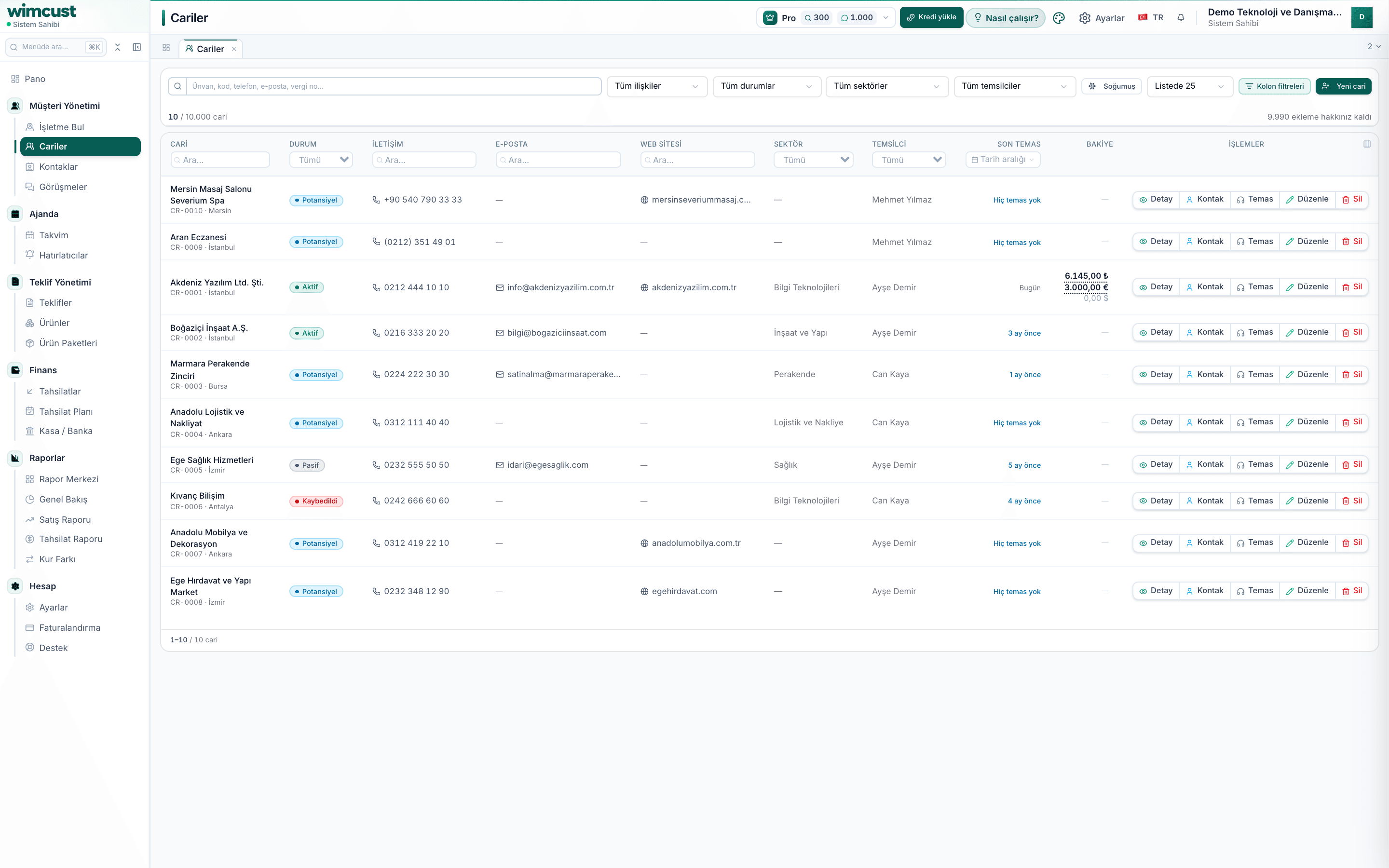
La decisione di passare da Excel a un CRM si prende di solito in un momento di crisi: un agente se ne va e nessuno sa chi chiamasse i suoi clienti, oppure un preventivo importante si perde perché nessuno l'ha seguito. Le decisioni prese in crisi vengono attuate di fretta; il file Excel viene scaricato nel nuovo sistema così com'è e qualche settimana dopo il team inizia a dire "il vecchio modo era più facile". In questa guida percorriamo il passaggio con calma e in modo pianificato, senza perdere dati.
1. Decidi cosa spostare
Non devi spostare tutto. Per la maggior parte delle aziende i dati necessari per il passaggio sono:
- Elenco clienti: ragione sociale, dati fiscali, indirizzo, telefono, e-mail, settore, agente responsabile.
- Contatti: nome, ruolo, telefono ed e-mail delle persone di ogni azienda.
- Voci aperte: preventivi in attesa, follow-up pianificati.
- Elenco prodotti: i prodotti e servizi che vendi spesso, i loro prezzi e le aliquote fiscali.
Spostare una a una le note di conversazioni di anni fa di solito non vale la fatica. Conserva il vecchio file come archivio; si può consultare quando serve. Un inizio pulito nel nuovo sistema è meglio che portarsi dietro il vecchio disordine.
2. Pulisci i dati
I file Excel si sporcano col tempo. Fai questa pulizia prima dell'importazione:
- Record duplicati: la stessa azienda può comparire tre volte come "ABC S.r.l.", "ABC Srl" e "Abc s.r.l.". Se hai una partita IVA o un codice fiscale, è il modo più affidabile per trovare i duplicati.
- Celle unite e intestazioni: intestazioni di sezione colorate, celle unite e righe di totale fanno fallire l'importazione. Ogni riga deve essere un singolo record e ogni colonna una singola informazione.
- Formato dei telefoni: "333 123 4567", "3331234567" e "+39 333..." possono essere mescolati. Portarli a un formato unico rende più facili le chiamate e i messaggi WhatsApp successivi.
- Formato dei numeri: negli importi come limite di credito o saldo possono essere mescolati "250.000,00" e "250,000.00". Verifica come li legge il tuo strumento di importazione; in alcuni paesi "1.500" significa millecinquecento, in altri uno e mezzo.
- Identificativo fiscale: partita IVA e codici fiscali hanno lunghezza e formato fissi e alcuni hanno un carattere di controllo. Correggere prima dell'importazione i numeri scritti male evita problemi di fatturazione in seguito.
- Righe vuote e prive di significato: rivedi i record che hanno solo un nome e nessun dato di contatto. Servono davvero?
3. Mappa le colonne
Scarica il modello di importazione del CRM e abbina le tue colonne a quelle del modello. La colonna che chiami "Ragione sociale" può essere "Nome cliente" nel CRM e quella che chiami "Titolare" può essere "Agente". Se c'è un'informazione senza corrispondente nel modello (per esempio "Segmento cliente"), puoi spostarla in un campo adatto come settore, categoria o note.
Usare un codice univoco ti semplifica il lavoro. Se dai a ogni cliente un codice (per esempio il codice cliente del tuo software di contabilità), aggiornamenti e abbinamenti successivi si possono fare tramite quel codice.
4. Prova prima con un piccolo file
Prima di importare l'intero elenco, prova un campione di 20-50 righe. Nella schermata di anteprima, controlla:
- Le colonne sono finite nei campi giusti?
- I caratteri speciali appaiono corretti?
- Gli importi sono stati letti correttamente?
- Quali righe hanno dato errori e perché?
Un buon strumento di importazione ti mostra quali righe verranno aggiunte e quali sono errate prima di scrivere qualsiasi cosa. Se in un file di 500 righe ci sono 3 errori, vederli prima del salvataggio è molto più facile che controllare 497 record uno a uno in seguito.
5. Esegui l'importazione completa
Se il campione ha avuto successo, carica l'intero file, controlla l'anteprima e applica. I record duplicati devono essere filtrati per codice, partita IVA o ragione sociale; creare due volte lo stesso cliente è uno degli errori più comuni del passaggio. Dopo l'importazione, apri dieci clienti a caso e controlla i loro dettagli.
6. Distribuisci i portafogli
Se la colonna "titolare" in Excel è compilata, i clienti possono essere assegnati agli agenti insieme all'importazione. Altrimenti distribuiscili dopo l'importazione con l'assegnazione massiva. Ogni cliente deve avere un responsabile; un cliente senza responsabile molto probabilmente non verrà chiamato. Il fatto che gli agenti vedano solo il proprio portafoglio migliora sia la concentrazione sia la sicurezza dei dati.
7. Prepara il catalogo prodotti
Se preparerai preventivi dal CRM, inserisci prodotti e servizi nel catalogo: nome, unità, prezzo, valuta, aliquota fiscale. Se inserire ogni prodotto da zero sembra scoraggiante, puoi usare righe libere nei primi preventivi; alcuni sistemi collegano al catalogo le righe libere salvate, facendo crescere il catalogo da solo.
8. Coinvolgi il team
La parte tecnica del passaggio si fa in pochi giorni; la parte di abitudine richiede qualche settimana. Per riuscire:
- Stabilisci una regola unica: "Da oggi le nuove conversazioni si inseriscono solo nel CRM." Tenere un Excel parallelo uccide il passaggio.
- Mantieni la brevità: per ogni conversazione bastano due righe di note e la data del passo successivo. I moduli lunghi minano l'abitudine di registrare.
- Dai l'esempio: il responsabile deve registrare anche le proprie conversazioni e parlare dalla schermata del CRM nella riunione settimanale.
- Mobile: per i team sul campo, un'app mobile permette di inserire il record subito dopo la visita.
9. Rivedi alla fine del primo mese
Dopo un mese guarda queste domande: tutti inseriscono le proprie conversazioni? Qual è il numero di promemoria in ritardo? I preventivi partono dal CRM? Qualche dato è risultato mancante o importato male? Questa revisione ti permette di correggere i piccoli problemi prima che crescano.
Errori comuni
- Importare senza pulire e partire con record duplicati.
- Continuare a usare il vecchio Excel in parallelo.
- Rendere ogni campo obbligatorio e rendere difficile la registrazione.
- Lasciare a dopo l'assegnazione dei portafogli.
- Non spiegare al team perché si cambia.
Un calendario di esempio per il passaggio
- Giorno 1: pulizia dei dati e mappatura delle colonne.
- Giorno 2: prova con il file di esempio, poi importazione completa e controlli.
- Giorno 3: inviti agli utenti, ruoli e assegnazione dei portafogli.
- Giorno 4: catalogo prodotti, condizioni dei preventivi e design dei documenti.
- Giorno 5: una breve riunione di presentazione con il team e inizio della regola "solo CRM".
Il calendario è realistico per un piccolo team; con elenchi grandi la fase di pulizia può richiedere più tempo. Ogni ora spesa nella pulizia fa risparmiare giorni che altrimenti spenderesti a sistemare le cose in seguito.
Rapporto con il tuo software di contabilità
Se i codici cliente sono già definiti nel tuo software di contabilità, usare gli stessi codici nel CRM rende più facile l'abbinamento tra i due sistemi. L'anagrafica del cliente nel CRM serve a vendite e comunicazione; le scritture contabili ufficiali continuano a vivere nel tuo software di contabilità. Spiegare questa distinzione al team fin dall'inizio previene confusioni come "quale saldo è giusto?"
Il passaggio con WimCust
L'importazione di WimCust ha due passaggi: l'anteprima non scrive nulla e mostra le righe errate; l'applicazione rilegge lo stesso file e scrive tutto in un colpo solo. Il modello si può scaricare, formati come "250.000,00" e "1,234.56" sono letti correttamente, i nuovi settori che compaiono nel file vengono creati automaticamente e la deduplicazione avviene per codice, partita IVA e ragione sociale. La verifica del codice di controllo degli identificativi fiscali turchi (VKN e TCKN) non richiede configurazione. Dopo l'importazione, l'assegnazione massiva degli agenti si può fare dalla schermata gestione clienti; le righe libere dei preventivi salvate nel catalogo prodotti vengono collegate al catalogo. L'elenco clienti e i report si possono riportare in Excel in qualsiasi momento. Per i dettagli vedi la pagina CRM al posto di Excel, oppure apri un account gratuito.
- #da Excel a CRM
- #importazione dati
- #configurazione CRM
Domande frequenti
Quanto tempo ci vuole per passare da Excel a un CRM?
L'importazione tecnica si può fare in giornata con un file pulito. Abituare il team al nuovo sistema richiede di solito qualche settimana.
Devo spostare anche le vecchie note delle conversazioni?
Nella maggior parte dei casi no. Bastano i clienti attivi, i contatti e le voci aperte; tenere il vecchio file come archivio è più pratico.
Come evito i record duplicati?
Elimina i duplicati per partita IVA e ragione sociale prima dell'importazione e, se possibile, dai a ogni cliente un codice univoco. Verifica le regole di deduplicazione dello strumento di importazione.
Leggi anche
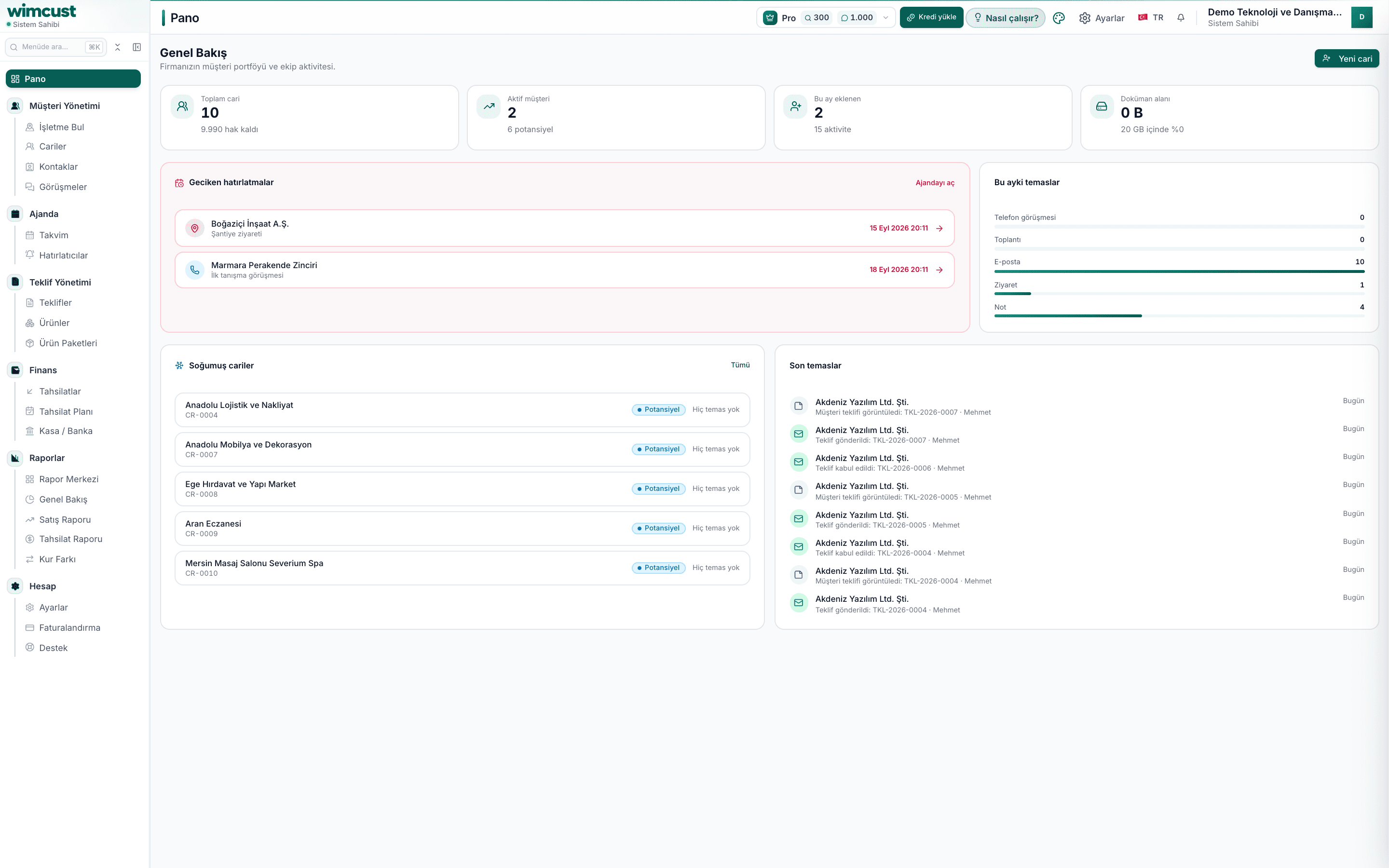
Cos'è un CRM? Una guida in parole semplici per le piccole imprese
Cos'è un CRM e a cosa serve? La gestione delle relazioni con i clienti spiegata in parole semplici per le piccole imprese, con i criteri per scegliere un software CRM.
Leggi l'articolo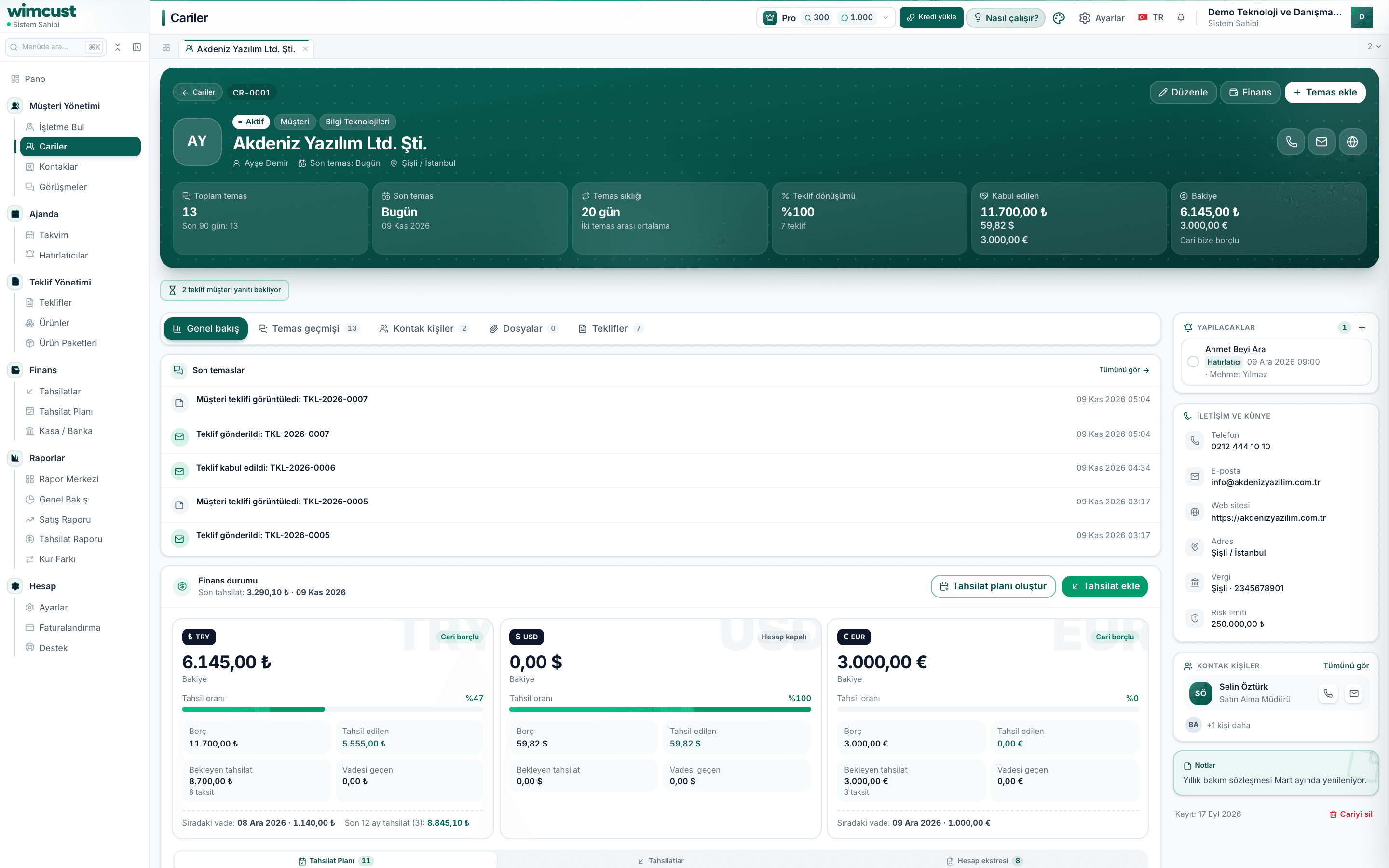
Riconquistare i clienti che si sono raffreddati: guida alla riattivazione B2B
Come riconquistare i clienti che si sono raffreddati: individuare i clienti silenziosi, monitorare l'ultimo contatto, messaggi di riattivazione e abitudini per evitare che riaccada.
Leggi l'articolo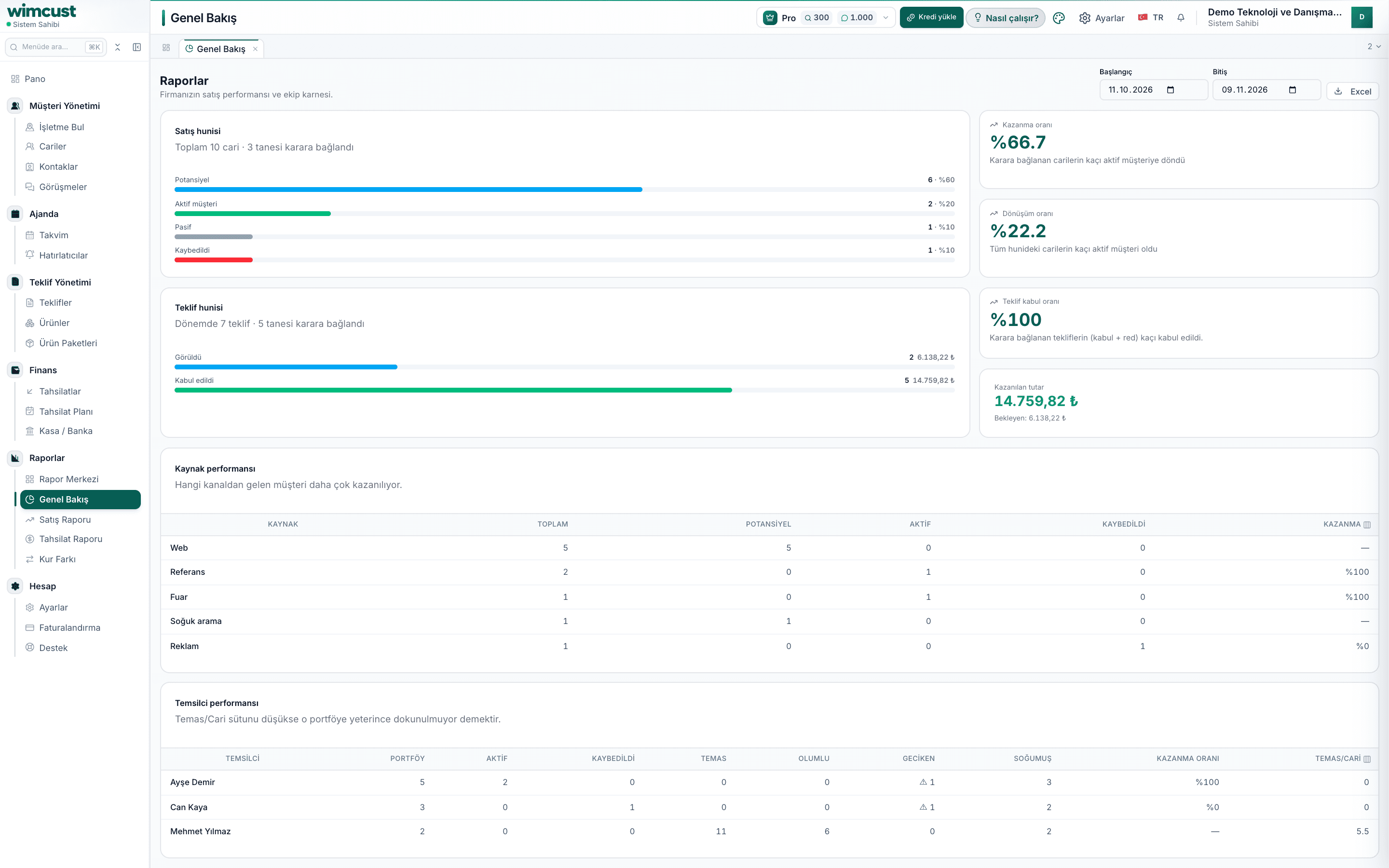
Monitorare le prestazioni del team di vendita: quali metriche osservare
Come monitorare le prestazioni del team di vendita: metriche di attività, preventivi, conversione, fatturato e incassi, scheda prestazioni degli agenti e misurazione equa.
Leggi l'articoloRegistrati e trova gratis i tuoi primi 60 potenziali clienti
Inizia oggi e trova il tuo primo cliente questa settimana
Il piano Starter è gratuito per sempre. Apri il tuo account senza carta di credito e crea la tua prima scheda cliente in pochi minuti.