

Soluzione
Crea un elenco di potenziali clienti per settore e zona
Ottieni un elenco aggiornato di aziende per settore e posizione, condividilo con il team ed esportalo in Excel.
Crea un elenco di potenziali clienti da Google Maps con WimCust; filtra per telefono, sito web e posizione, condividi l'elenco nel pool del team ed esportalo in Excel.
Ti suona familiare?
Se hai questi problemi, sei nel posto giusto
- Gli elenchi di aziende acquistati sono obsoleti e imprecisi.
- Quando un elenco resta in Excel, nessuno sa chi ha chiamato chi.
- Separare le aziende con un telefono o senza sito web si fa a mano.
Con WimCust
Come lo risolviamo
Fonte aggiornata
L'elenco viene costruito dai record di Google Maps al momento della scansione.
Scheda ricca del potenziale cliente
Indirizzo, telefono, web, valutazione, recensioni e profili social dove trovati.
Filtro ha/non ha
Separa i potenziali clienti che hanno o non hanno telefono, sito web o e-mail.
Pool condiviso
Il team vede lo stesso elenco; un potenziale cliente importato passa nel portafoglio di chi lo importa.
Esportazione in Excel
Scarica il pool come file Excel.
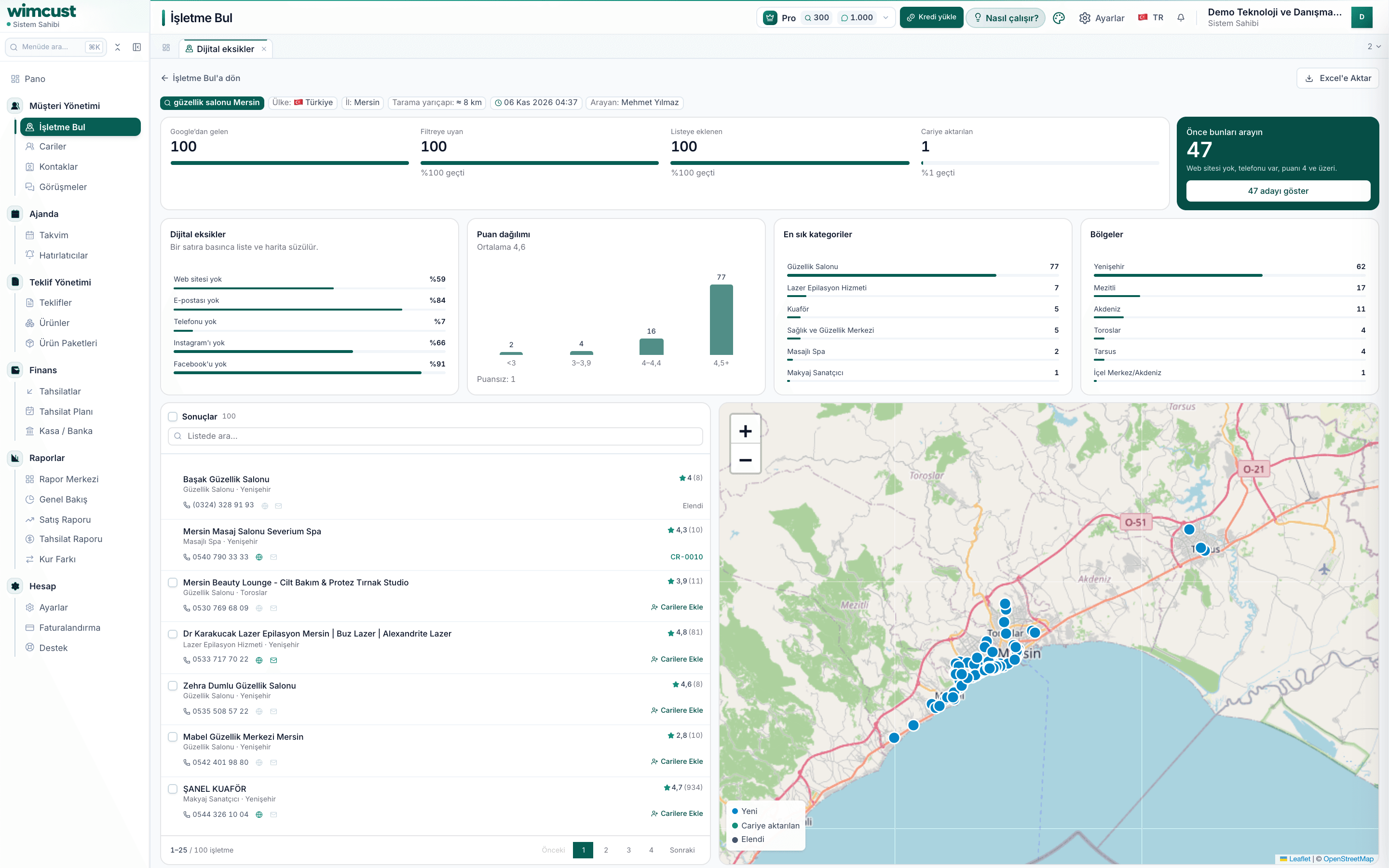
Per i team commerciali la risorsa più preziosa è un elenco di potenziali clienti ben mirato. Gli elenchi già pronti, acquistati, contengono spesso numeri obsoleti e attività chiuse. In WimCust l'elenco lo costruisci tu, quando serve e per la zona che ti serve: la schermata Trova aziende scansiona gli elenchi di attività aggiornati su Google Maps e scrive i risultati nel pool di potenziali clienti della tua azienda.
Come si costruisce l'elenco?
- Scrivi cosa cerchi: uno o più settori (fino a sei).
- Imposta dove cercare: una regione, una città scritta o un punto sulla mappa con un raggio.
- Nelle impostazioni di scansione scegli i filtri per valutazione, numero di recensioni, sito web e aperto adesso.
- Avvia la scansione; i risultati compaiono nel pool man mano che arrivano.
Il lavoro continua anche se lasci la pagina mentre la scansione è in corso; quando torni, ciò che è stato trovato è scritto nel pool. Se vuoi, puoi fermare la scansione a metà e salvare ciò che è stato trovato finora.
Cosa contiene l'elenco?
Ogni record di potenziale cliente contiene dati come nome dell'azienda, indirizzo, posizione, telefono, sito web, valutazione Google e numero di recensioni; e-mail e profili social vengono aggiunti quando si riescono a trovare. I campi «Trovato il» e «Trovato tramite» ti dicono quando e con quale ricerca un potenziale cliente è arrivato la prima volta. Se in una scansione successiva un campo torna vuoto, le vecchie informazioni non vengono cancellate.
Filtrare e dare priorità
Man mano che l'elenco cresce, sapere su cosa concentrarsi conta. Nel pannello Filtro puoi separare i potenziali clienti che hanno un numero di telefono, non hanno un sito web o sono sopra una certa valutazione; la mappa si aggiorna con lo stesso filtro. La pagina di dettaglio della ricerca mostra tutti i risultati di una ricerca con le relative percentuali: quanti potenziali clienti hanno un telefono, quanti non hanno un sito web. I nuovi potenziali clienti con un numero di telefono, senza sito web e con una valutazione pari o superiore a 4 sono contrassegnati come «potenziali prioritari».
Team ed Excel
Il pool dei potenziali clienti è aperto a tutta l'azienda; i tuoi agenti vedono lo stesso elenco e un potenziale cliente importato passa nel portafoglio di chi lo importa. Il pool si può esportare in Excel. Per trasformare l'elenco in clienti, vedi il flusso nella pagina sulla lead generation e, per la scheda cliente vera e propria, la funzione di gestione clienti.
Consigli per un buon elenco
- Scrivi il nome del settore come lo descrive il tuo cliente su Google; per esempio «studio dentistico» anziché «dentista».
- Invece di scansionare un'intera grande città in una sola ricerca, procedi quartiere per quartiere con raggi più piccoli.
- Le aziende senza sito web sono i potenziali clienti più caldi se vendi servizi digitali; attiva quel filtro.
- Le aziende con una valutazione alta e molte recensioni sono di solito attive e raggiungibili.
- Scarta i potenziali clienti che hai valutato e trovato non adatti; l'elenco resta pulito.
Vedere l'elenco per zona
Ogni riga della tabella è un punto sulla mappa. Quando passi il mouse su una riga il punto si ingrandisce e, quando clicchi il punto, salti alla riga corrispondente. Se stai pianificando visite sul campo, puoi scegliere sulla mappa potenziali clienti vicini tra loro e raggrupparli nello stesso giorno. Nell'app mobile, clienti e potenziali clienti compaiono anche sulla stessa mappa.
Costruire un elenco tuo invece di comprarne uno già pronto ha un ulteriore vantaggio: nel momento in cui crei l'elenco, inizi a seguirlo nello stesso posto. Chi hai chiamato, a chi hai scritto e chi è diventato cliente si vede nella schermata del pool; a differenza di un file Excel, non viene copiato in giro e lasciato invecchiare.
Funzionalità usate in questa soluzione
Trova aziende: cerca potenziali clienti su Google Maps
Scansiona le attività di Google Maps per settore e zona, filtrale, vedile sulla mappa e trasformale in clienti con un clic.
Vedi i dettagliGestione clienti: scheda cliente, contatti e portafoglio in un unico posto
Gestisci clienti e fornitori, contatti, documenti e portafogli degli agenti su un'unica schermata con la gestione clienti di WimCust.
Vedi i dettagliReport e Centro report: misura vendite, incassi e il tuo team
Funnel di vendita, conversione, scheda agenti, anzianità degli incassi e differenza cambio; analisi dettagliate ed Excel dal Centro report.
Vedi i dettagliDomande frequenti
Gli indirizzi e-mail si trovano sempre nell'elenco?
No. E-mail e social media si trovano solo se compaiono nella scheda Google dell'azienda o nella home page del suo sito web.
Se fermo la scansione a metà, i risultati si perdono?
Se scegli di salvare quando fermi, ciò che è stato trovato finora viene scritto nel pool.
L'elenco è condiviso con altre aziende?
No. Il pool appartiene alla tua azienda; lo vedono gli utenti del tuo team.
Altre soluzioni
Passare da Excel a un CRM
Porta il tuo elenco clienti da Excel in WimCust con un'importazione con anteprima; supera i limiti di Excel con storico conversazioni, promemoria, preventivi e permessi del team.
Vedi i dettagliSoftware CRM per team commerciali piccoli e medi
Software CRM WimCust: lead generation, gestione clienti, conversazioni e agenda, preventivi ed E-Preventivo, incassi, WhatsApp, automazioni, report e app mobile su un'unica piattaforma.
Vedi i dettagliCRM WhatsApp per seguire i clienti
Invia link ai preventivi, messaggi di presentazione e promemoria automatici dal numero WhatsApp della tua azienda in WimCust; ogni messaggio resta nella cronologia delle notifiche.
Vedi i dettagliRegistrati e trova gratis i tuoi primi 60 potenziali clienti
Inizia oggi e trova il tuo primo cliente questa settimana
Il piano Starter è gratuito per sempre. Apri il tuo account senza carta di credito e crea la tua prima scheda cliente in pochi minuti.