

Piattaforma
Automazioni: il messaggio giusto alla persona giusta quando accade un evento
Notifiche automatiche al tuo team e al tuo cliente quando un preventivo viene aperto, approvato o sta per scadere, o si avvicina la scadenza di un pagamento.
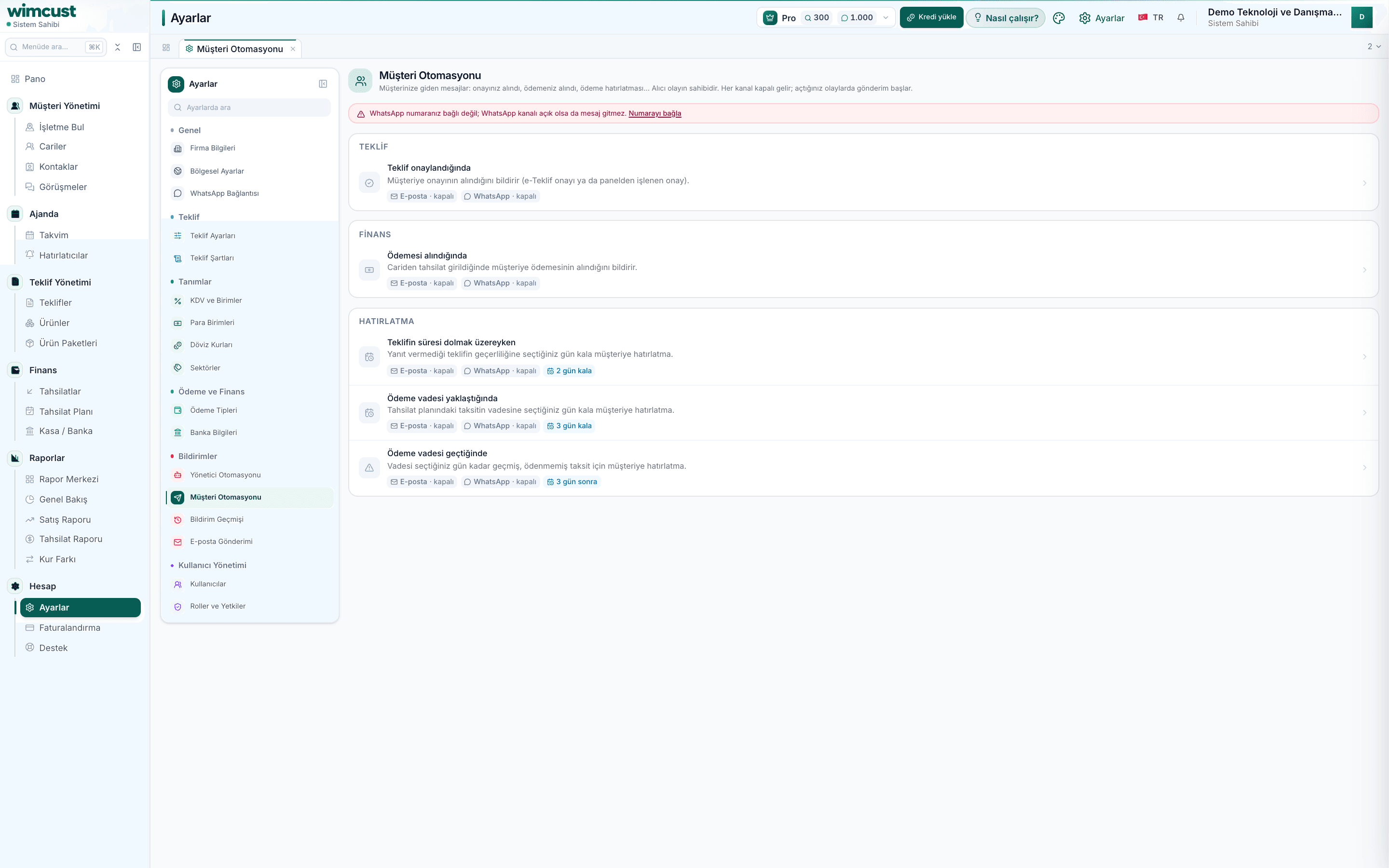
Con le automazioni per amministratore e cliente, invia notifiche via e-mail e WhatsApp su eventi di preventivi e pagamenti con testi di sistema già pronti.
Funzionalità
Cosa puoi fare con Automazioni?
Veri eventi di business
Apertura e decisione del preventivo, scadenza del preventivo, scadenze di pagamento e ricevuta al cliente.
Amministratore e cliente separati
Informazioni per il team, promemoria per il cliente; due schermate distinte.
E-mail e WhatsApp
Ogni canale si attiva separatamente, disattivato per impostazione predefinita.
Testi di sistema pronti
Testo già pronto in 13 lingue; variabili compilate automaticamente.
Destinatario cliente intelligente
La persona nel preventivo, il contatto principale o il cliente stesso.
Invio che non intralcia
Un errore di messaggio non annulla un'approvazione né un pagamento.
Come funziona
Passo dopo passo
- 1
Scegli l'evento
Apri un evento nell'automazione amministratore o cliente.
- 2
Attiva il canale
Attiva e-mail o WhatsApp e scegli i destinatari amministratore.
- 3
Guarda l'anteprima
Guarda in sola lettura il testo di sistema già pronto; non serve modificarlo.
- 4
Monitora
Vedi i messaggi in uscita nella Cronologia notifiche.
In un team commerciale molti messaggi vengono scritti ogni giorno allo stesso modo: «Abbiamo inviato il vostro preventivo», «Il vostro pagamento sta per scadere», «Il cliente ha approvato il preventivo». Le automazioni di WimCust legano questi messaggi agli eventi. Quando accade un evento, un messaggio parte attraverso i canali attivi, alle persone che scegli, con il testo già pronto del sistema.
Due lati: amministratore e cliente
La schermata delle automazioni ha due sezioni in Impostazioni → Notifiche:
- Automazione amministratore - informa il tuo team. Per esempio, un messaggio al responsabile commerciale quando il cliente apre un preventivo, o un elenco giornaliero delle rate scadute all'amministrazione.
- Automazione cliente - arriva al tuo cliente. Per esempio, un promemoria quando si avvicina la scadenza di un pagamento o quando un preventivo sta per scadere.
Eventi
Gli eventi che attivano le automazioni derivano dal flusso reale del prodotto:
- Il cliente che apre per la prima volta il link del preventivo online
- Il cliente che approva o rifiuta il preventivo
- Una decisione sul preventivo presa dal pannello
- La fine del periodo di validità di un preventivo
- L'inserimento di un pagamento (ricevuta al cliente)
- Rate di incasso in scadenza e quelle scadute
- Solleciti di pagamento al cliente e promemoria di scadenza dei preventivi
Gli eventi temporizzati (scadenze e periodi di validità) vengono valutati all'orario di promemoria della tua azienda. Al responsabile arriva un elenco al giorno; il cliente riceve un messaggio per ogni rata o preventivo. Gli invii vengono registrati per non inviare di nuovo la stessa notifica.
Canali
Per ogni evento ci sono due canali: e-mail e WhatsApp. Ogni canale si attiva separatamente ed è disattivato per impostazione predefinita. Nessun messaggio parte finché non lo attivi.
- WhatsApp parte dal numero collegato della tua azienda. Se il numero non è collegato, il canale appare inattivo. Vedi integrazione WhatsApp.
- L'e-mail parte con il nome della tua azienda. Se hai configurato un tuo server di posta (SMTP), le e-mail di automazione partono da lì; altrimenti si usa il server della piattaforma.
Destinatari
Nell'automazione amministratore i destinatari si scelgono per evento e per canale. L'e-mail di approvazione del preventivo può andare al responsabile commerciale e l'elenco dei pagamenti scaduti via WhatsApp al contabile: ogni evento ha il proprio elenco.
Nell'automazione cliente non tieni un elenco di destinatari; il sistema trova da solo la persona giusta: la persona selezionata nel preventivo, altrimenti il contatto principale del cliente, altrimenti il cliente stesso. L'e-mail che arriva al cliente non include un link al pannello.
Modelli
Ogni evento ha un testo già pronto per ciascun canale; è fornito dal sistema in 13 lingue e non è modificabile. Parte nella lingua della tua azienda; negli eventi dei preventivi, il messaggio al cliente è preparato nella lingua del preventivo. Le variabili tra parentesi graffe vengono compilate automaticamente: nome del cliente, numero del preventivo, importo, scadenza e così via. Un valore vuoto viene riempito con «—».
Tu attivi o disattivi soltanto eventi, canali e destinatari. Poiché il testo è gestito centralmente, quando viene migliorato ne benefici automaticamente. Puoi vedere in anteprima, in sola lettura, come apparirà il messaggio.
Funzionamento sicuro
Le automazioni non intralciano il tuo lavoro reale. I messaggi vengono inviati dopo il completamento dell'operazione; se un messaggio non parte, non vengono annullati né l'approvazione del preventivo né la registrazione del pagamento. L'errore viene registrato nel log. Quando i crediti WhatsApp finiscono, il messaggio viene saltato e la cosa viene registrata.
Cronologia delle notifiche
Ogni messaggio che arriva da un'automazione compare nella Cronologia notifiche con il nome dell'evento, il tipo di destinatario (team o cliente), l'esito e il testo completo. La risposta a «il promemoria è stato inviato al cliente?» è in una sola schermata.
Rapporto con i promemoria
Anche i promemoria dell'agenda e gli avvisi anticipati di scadenza si gestiscono nel gruppo Promemoria dell'Automazione amministratore. Così tutti i messaggi automatici che arrivano al team si impostano in un unico posto.
Automazioni consigliate da cui iniziare
- Prima apertura del preventivo online → WhatsApp al responsabile commerciale. Chiamare mentre il cliente sta leggendo il preventivo è il momento migliore.
- Approvazione del preventivo → e-mail al responsabile. Fai sapere a tutti dell'affare chiuso.
- Pagamento in ritardo → elenco giornaliero all'amministrazione. Così un credito scaduto non sfugge.
- Sollecito di pagamento → al cliente. Un promemoria cortese prima della scadenza spesso rende superflua una telefonata di sollecito.
Inizia con poche automazioni, osserva i risultati nella Cronologia notifiche, poi amplia.
Domande frequenti su Automazioni
Le automazioni sono attive alla prima configurazione?
No, ogni canale è disattivato per impostazione predefinita. Nessun messaggio arriva a nessuno finché non lo attivi.
In quale lingua è il messaggio al cliente?
Il testo è nella lingua della tua azienda; per gli eventi dei preventivi viene preparato per il cliente nella lingua del preventivo. È fornito dal sistema in 13 lingue e non è modificabile.
Posso inviare dal mio indirizzo e-mail?
Sì, se definisci il tuo server SMTP in Impostazioni → Invio e-mail, le e-mail di automazione partono da lì.
Il team riceve una notifica quando viene inserito un pagamento?
No. Quando viene inserito un pagamento, solo il cliente riceve una ricevuta (se il canale è attivo). Il team riceve le rate in scadenza e scadute in un elenco giornaliero.
Funzionalità usate insieme
Multilingua e multivaluta: 13 lingue, cambi automatici, valuta per riga
WimCust funziona in 13 lingue; la valuta principale segue il tuo paese, i cambi arrivano in automatico da TCMB o BCE e le righe dei preventivi possono essere in valuta estera.
Vedi i dettagliReport e Centro report: misura vendite, incassi e il tuo team
Funnel di vendita, conversione, scheda agenti, anzianità degli incassi e differenza cambio; analisi dettagliate ed Excel dal Centro report.
Vedi i dettagliIntegrazione WhatsApp: comunica con i clienti dal numero della tua azienda
Collega il numero WhatsApp della tua azienda con un codice QR; invia link ai preventivi, messaggi di presentazione, automazioni e promemoria dal tuo CRM.
Vedi i dettagliRegistrati e trova gratis i tuoi primi 60 potenziali clienti
Prova Automazioni oggi
Il piano Starter è gratuito per sempre. Apri il tuo account senza carta di credito e crea la tua prima scheda cliente in pochi minuti.