

Team
Gestione di team e permessi: ruoli, autorizzazioni e portafogli degli agenti
Decidi tu chi vede e può fare cosa; separatamente per web e mobile.
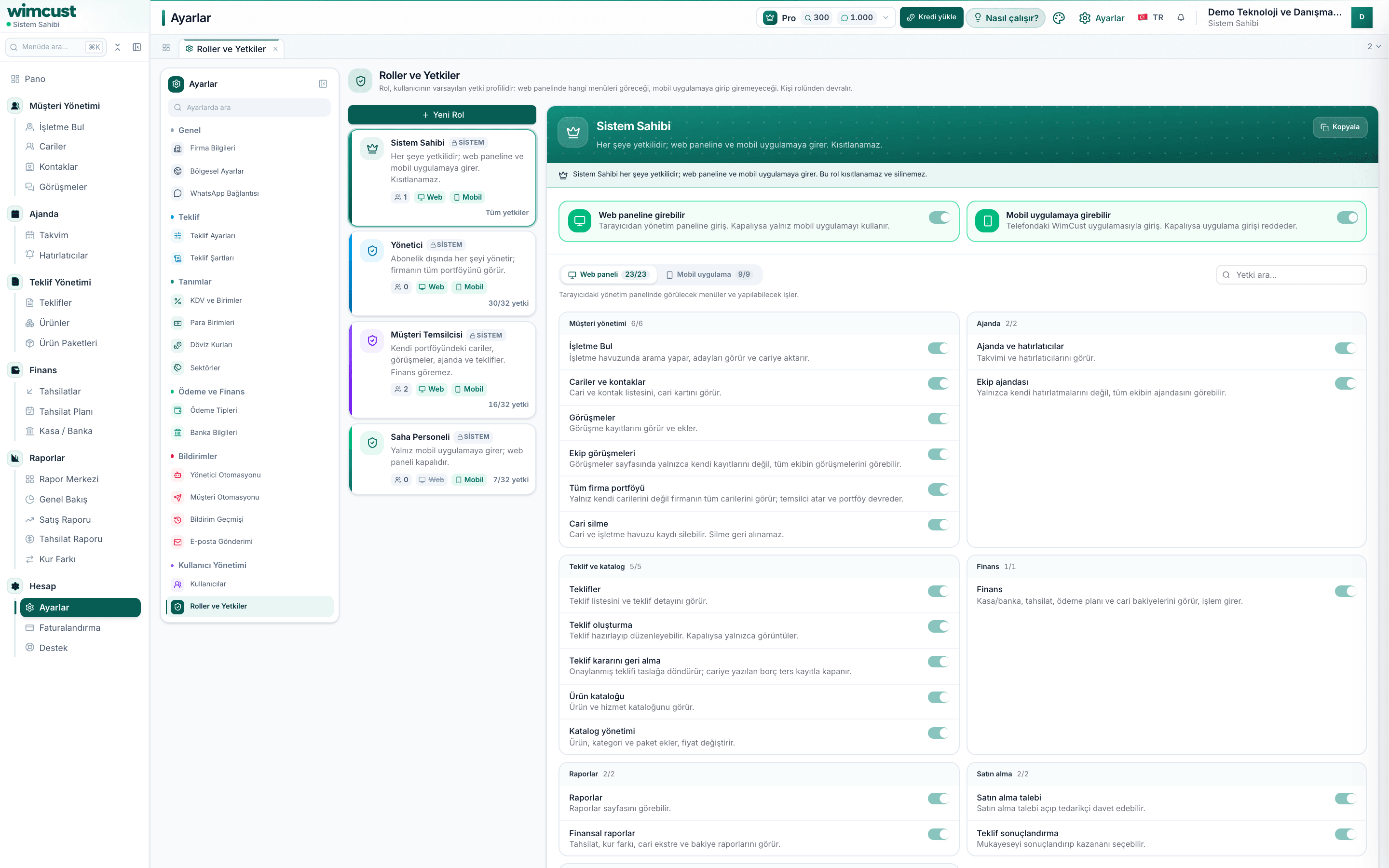
Imposta separatamente i permessi del tuo team per web e mobile con ruoli di sistema già pronti o con ruoli tuoi; gli agenti vedono solo il proprio portafoglio.
Funzionalità
Cosa puoi fare con Gestione di team e permessi?
Quattro ruoli di sistema
Titolare del sistema, responsabile, agente e campo sono già pronti.
I tuoi ruoli
Crea ruoli in base alle tue esigenze e scegli i permessi per gruppi.
Web e mobile separati
Canale di accesso e schermate mobile si abilitano per ruolo.
Limitazione al portafoglio
Un agente vede solo i propri clienti, conversazioni e preventivi.
Passaggio di portafoglio in blocco
I clienti vengono trasferiti a un altro agente in un colpo solo.
Protezione dall'escalation
Nessuno può distribuire un permesso che non ha né cambiare i propri permessi.
Come funziona
Passo dopo passo
- 1
Controlla i ruoli
Guarda i ruoli di sistema e, se serve, crea un ruolo tuo.
- 2
Invita il team
Invita gli utenti insieme ai loro ruoli.
- 3
Assegna i portafogli
Distribuisci i clienti agli agenti e passali in blocco quando serve.
Quando un team commerciale cresce, l'approccio «tutti vedono tutto» crea problemi: gli agenti si pestano i piedi sui clienti, le informazioni finanziarie si diffondono inutilmente e i record vengono eliminati per errore. La gestione di team e permessi di WimCust ti permette di dare a ogni utente tanto accesso quanto richiede il suo lavoro.
Ruoli di sistema già pronti
Ogni azienda parte con quattro ruoli già pronti:
- Titolare del sistema - accede a tutto, web e mobile. Non può essere limitato; l'amministratore che ha aperto l'account ha sempre questo ruolo.
- Responsabile - tutto tranne le azioni sull'abbonamento.
- Agente commerciale - il proprio portafoglio; nessun accesso alla finanza.
- Campo - solo l'app mobile.
I ruoli di sistema non si possono eliminare, ma i loro profili di permessi si possono modificare. Puoi anche creare ruoli tuoi in base alle tue esigenze: «Direttore vendite», «Amministrazione», «Stagista» e così via.
Catalogo dei permessi
Nell'editor dei ruoli i permessi sono elencati per gruppi e ciascuno ha una descrizione. Alcuni esempi:
- Tutti i clienti - se disattivato, l'utente vede solo il proprio portafoglio.
- Finanza e report finanziari - cassa, incassi e analisi finanziarie.
- Gestione del catalogo - aggiungere prodotti e categorie, cambiare i prezzi.
- Annullamento dell'approvazione di un preventivo - annullare un preventivo approvato.
- Definizioni, automazione, impostazioni dell'azienda
- Gestione utenti e abbonamento
- Azioni difficili da annullare come eliminare clienti
Anche le sezioni del menu vengono ridotte in base ai permessi: un utente senza permesso non vede mai il menu relativo. Il controllo reale è però sul server; provare ad aprire dall'indirizzo una pagina che non è nel menu non porta da nessuna parte.
Permessi per singola persona
Oltre al ruolo, puoi dare a un utente un elenco di permessi personale; questo elenco ha la precedenza sul ruolo. Quando rimuovi l'elenco, l'utente torna a ereditare dal proprio ruolo.
Web e mobile sono separati
L'editor dei ruoli ha anche una scheda App mobile. La possibilità di un ruolo di accedere al web e al mobile si attiva separatamente: il team sul campo può accedere solo al mobile, il team d'ufficio solo al web. Anche le schermate mobile si aprono con interruttori separati; perché una schermata compaia su mobile, devono essere attivi sia l'interruttore mobile sia il permesso web per i dati. Un canale il cui accesso è disattivato viene chiuso anche nelle sessioni aperte alla richiesta successiva.
Portafoglio dell'agente
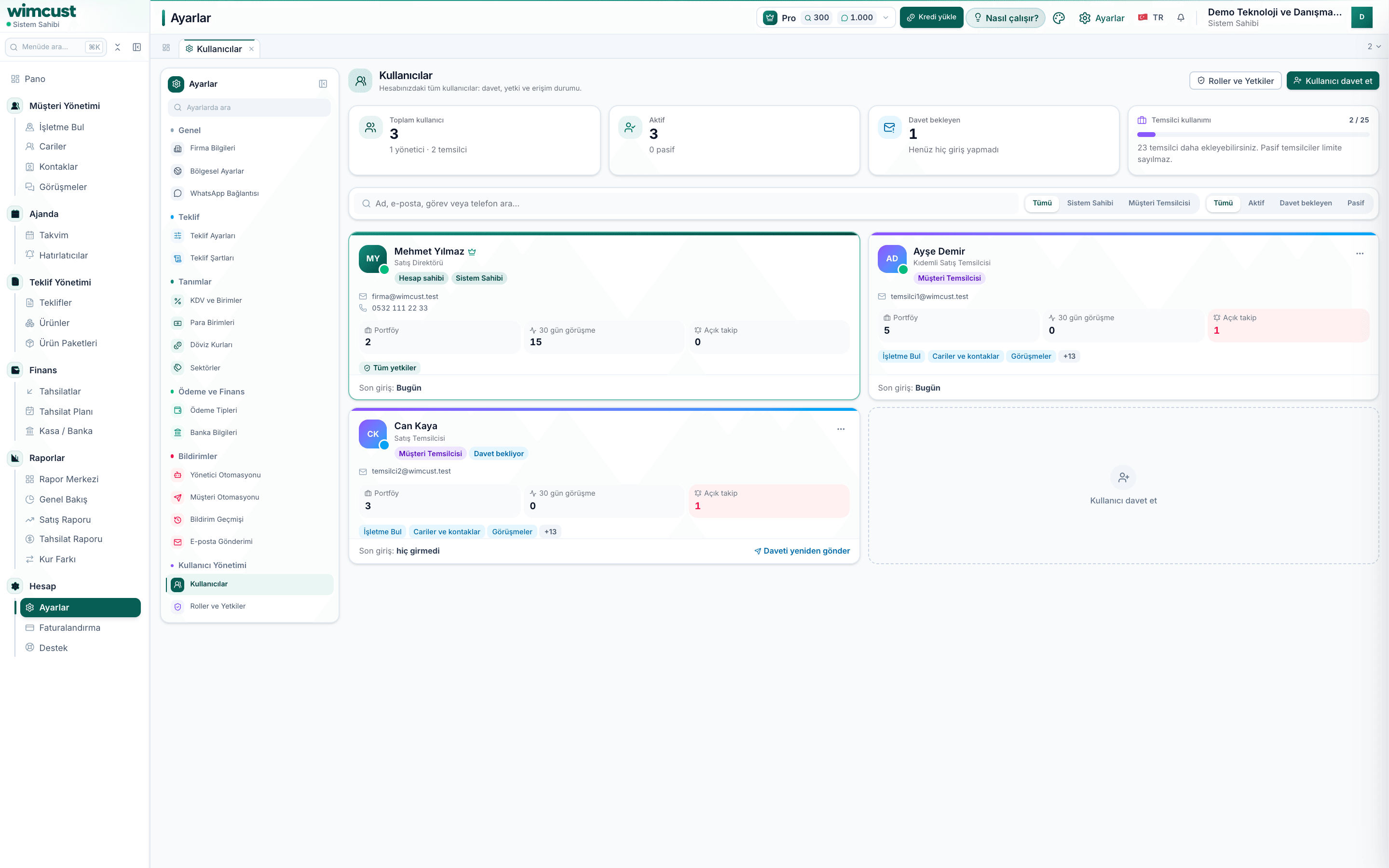
Ogni cliente è assegnato a un agente. Un utente senza il permesso di vedere tutti i clienti:
- Vede solo il proprio portafoglio nell'elenco clienti, nelle conversazioni, nei preventivi e nei report.
- Se prova ad aprire dall'indirizzo il cliente di un altro agente, ottiene «non trovato»; nemmeno il fatto che quel cliente esista gli viene rivelato.
Il passaggio di un portafoglio si fa in un colpo solo: con l'assegnazione in blocco sposti i clienti che selezioni a un altro agente. Un utente che ha un portafoglio non viene eliminato; prima si passa il suo portafoglio oppure l'utente viene disattivato. Un utente inattivo non può accedere e non conta nel limite di utenti del tuo piano.
Il pool di Trova aziende, invece, è lo spazio condiviso dell'azienda; quando un potenziale cliente viene trasformato in cliente, entra nel portafoglio di chi lo ha trasferito.
Utenti
Inviti il tuo team dalla schermata Utenti; durante l'invito si sceglie un ruolo. Il ruolo di ogni utente è mostrato con un badge e i suoi permessi si modificano da un'unica finestra. Il numero di utenti dipende dal limite del tuo piano.
Protezione dall'escalation dei privilegi
- Chi ha il permesso di gestione utenti ma non è titolare del sistema non può dare a un ruolo né a una persona un permesso che lui stesso non ha.
- Il ruolo di titolare del sistema non può essere assegnato a un'altra persona.
- Nessuno può cambiare il proprio ruolo o i propri permessi.
Queste regole rendono sicura la delega della gestione dei permessi: quando dai la gestione utenti a un responsabile del team, questi non può distribuire più dei propri permessi.
Viste del team
Un utente autorizzato può passare alla vista del team nell'agenda e vede la scheda agenti nei report. In questo modo carico di lavoro e ritardi del team si seguono in una sola schermata.
Consigli per impostare i ruoli
Inizia dai ruoli già pronti e crea un nuovo ruolo solo quando emerge un'esigenza davvero diversa; pochi ruoli ben definiti sono più facili da gestire delle eccezioni per singola persona. Dai a poche persone i permessi difficili da annullare, come eliminare e annullare approvazioni. Apri il permesso di finanza solo a chi si occupa degli incassi.
Domande frequenti su Gestione di team e permessi
Un agente può vedere i clienti di un altro agente?
No, se il suo ruolo non ha il permesso di vedere tutti i clienti. Anche provando ad aprirne uno dall'indirizzo, il record risulta non trovato.
Posso far usare al mio team sul campo solo l'app mobile?
Sì. Il ruolo Campo già pronto è solo per mobile; nei tuoi ruoli puoi anche attivare e disattivare separatamente l'accesso web e mobile.
Posso dare a un utente permessi diversi dal suo ruolo?
Sì, un elenco di permessi personale ha la precedenza sul ruolo. Quando l'elenco viene rimosso, l'utente torna a ereditare dal proprio ruolo.
Cosa succede ai clienti di un agente che se ne va?
Il suo portafoglio viene passato a un altro agente con l'assegnazione in blocco, oppure l'utente viene disattivato. Un utente con un portafoglio non viene eliminato, così lo storico dei clienti non si perde.
Quanti utenti posso aggiungere?
Il numero di utenti dipende dal tuo piano. Gli utenti inattivi non contano nel limite.
Funzionalità usate insieme
WimCust Mobile: il tuo CRM sul campo, in tasca
Con l'app mobile di WimCust vedi i tuoi clienti sulla mappa, registri i contatti, gestisci l'agenda, invii preventivi e trovi aziende sul campo.
Vedi i dettagliMultilingua e multivaluta: 13 lingue, cambi automatici, valuta per riga
WimCust funziona in 13 lingue; la valuta principale segue il tuo paese, i cambi arrivano in automatico da TCMB o BCE e le righe dei preventivi possono essere in valuta estera.
Vedi i dettagliReport e Centro report: misura vendite, incassi e il tuo team
Funnel di vendita, conversione, scheda agenti, anzianità degli incassi e differenza cambio; analisi dettagliate ed Excel dal Centro report.
Vedi i dettagliRegistrati e trova gratis i tuoi primi 60 potenziali clienti
Prova Gestione di team e permessi oggi
Il piano Starter è gratuito per sempre. Apri il tuo account senza carta di credito e crea la tua prima scheda cliente in pochi minuti.