

Overstappen van Excel naar CRM: stappenplan zonder dataverlies
Hoe stap je over van Excel naar CRM? Stappenplan met data opschonen, kolommen koppelen, ontdubbelen, import met voorbeeldweergave, portefeuilleverdeling en teamadoptie.
WimCust Team 6 min leestijd
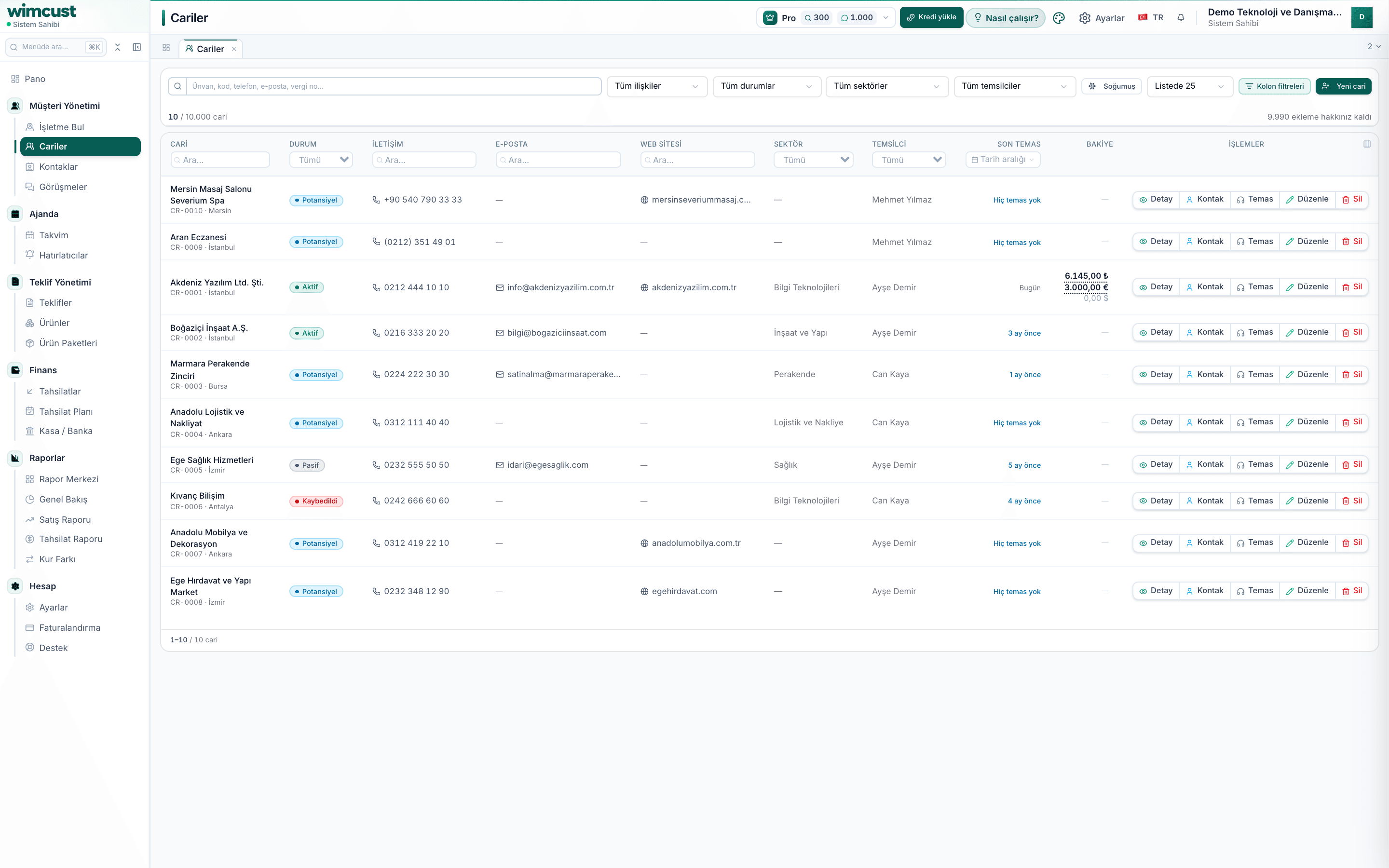
De beslissing om van Excel naar CRM over te stappen wordt meestal in een crisis genomen: een medewerker vertrekt en niemand weet wie zijn klanten belde, of een belangrijke offerte gaat verloren omdat niemand hem opvolgde. Beslissingen in een crisis worden haastig uitgevoerd; het Excel-bestand wordt ongewijzigd in het nieuwe systeem gegoten en na een paar weken zegt het team: "het oude was makkelijker". In deze gids beschrijven we hoe je de overstap rustig en gepland doet, zonder dataverlies.
1. Bepaal wat je meeneemt
Je hoeft niet alles mee te nemen. Voor de meeste bedrijven zijn dit de gegevens die bij de overstap nodig zijn:
- Klantenlijst (relaties): bedrijfsnaam, fiscale gegevens, adres, telefoon, e-mail, branche, verantwoordelijke medewerker.
- Contactpersonen: naam, functie, telefoon en e-mail van de gesprekspartners bij de bedrijven.
- Lopende zaken: openstaande offertes, geplande opvolgacties.
- Productlijst: de producten en diensten die je vaak verkoopt, met prijzen en btw-tarieven.
Gespreksnotities van jaren geleden één voor één overzetten is meestal de moeite niet waard. Bewaar het oude bestand als archief; je kunt er altijd in kijken. Een schone start in het nieuwe systeem is beter dan de oude rommel meeslepen.
2. Schoon de gegevens op
Excel-bestanden raken na verloop van tijd vervuild. Doe voor het importeren deze opschoning:
- Dubbele records: hetzelfde bedrijf kan er driemaal in staan als "Jansen BV", "Jansen B.V." en "jansen bv". Heb je een KvK- of btw-nummer, dan is dat de betrouwbaarste manier om dubbelen te vinden.
- Samengevoegde cellen en kopjes: gekleurde tussenkoppen, samengevoegde cellen en totaalregels verstoren de import. Elke rij moet één record zijn en elke kolom één soort gegeven.
- Telefoonnotatie: "06 12345678", "0612345678" en "+31 6 12345678" kunnen door elkaar staan. Eén notatie kiezen maakt latere gesprekken en WhatsApp-berichten eenvoudiger.
- Getalnotatie: bij bedragen zoals een kredietlimiet of saldo kunnen "250.000,00" en "250,000.00" door elkaar staan. Controleer hoe je importprogramma ze leest; in Nederland betekent "1.500" vijftienhonderd, niet anderhalf.
- Fiscale nummers: controleer btw- en KvK-nummers. Verkeerd getypte nummers voor de import corrigeren voorkomt later problemen met facturen.
- Lege en zinloze rijen: loop records langs die alleen een naam hebben en geen enkel contactgegeven. Zijn ze echt nodig?
3. Koppel de kolommen
Download het importsjabloon van het CRM en koppel je eigen kolommen aan die van het sjabloon. De kolom die jij "Bedrijfsnaam" noemt, kan in het CRM "Naam" heten, jouw "Verantwoordelijke" kan "Medewerker" zijn. Heeft een gegeven geen plek in het sjabloon (bijvoorbeeld "Klantsegment"), dan kun je het onderbrengen in een passend veld zoals branche, categorie of notities.
Een unieke code maakt het je makkelijker. Geef je elke relatie een code (bijvoorbeeld het relatienummer uit je boekhoudpakket), dan kun je latere updates en koppelingen via die code doen.
4. Probeer eerst met een klein bestand
Test voordat je de hele lijst importeert met een voorbeeld van 20 tot 50 rijen. Let in het voorbeeldscherm op:
- Zijn de kolommen in de juiste velden terechtgekomen?
- Worden tekens met accenten, zoals é en ë, goed weergegeven?
- Zijn de bedragen goed gelezen?
- Welke rijen gaven een fout en waarom?
Een goed importprogramma laat zien welke rij wordt toegevoegd en welke foutief is voordat er iets wordt weggeschreven. Zijn er in een bestand van 500 rijen 3 fouten, dan is het veel makkelijker die vóór het opslaan te zien dan achteraf 497 records na te lopen.
5. Voer de volledige import uit
Is het voorbeeld geslaagd, laad dan het hele bestand, controleer het voorbeeld en voer uit. Dubbele records moeten op code, btw-nummer of naam worden gefilterd; dezelfde relatie twee keer aanmaken is een van de meestvoorkomende fouten bij een overstap. Open na de import tien willekeurig gekozen relaties en controleer hun gegevens.
6. Verdeel de portefeuilles
Is de kolom "verantwoordelijke" in Excel gevuld, dan kunnen relaties tijdens de import aan medewerkers worden gekoppeld. Is dat niet zo, verdeel ze dan na de import met een bulktoewijzing. Elke relatie moet een verantwoordelijke hebben; een relatie zonder verantwoordelijke wordt vermoedelijk niet gebeld. Als medewerkers alleen hun eigen portefeuille zien, vergroot dat zowel de focus als de gegevensbeveiliging.
7. Zet de productcatalogus klaar
Ga je offertes vanuit het CRM maken, voer dan je producten en diensten in de catalogus in: naam, eenheid, prijs, valuta, btw-tarief. Schrikt het je af om elk product opnieuw in te voeren, dan kun je in de eerste offertes vrije regels gebruiken; sommige systemen koppelen opgeslagen vrije regels aan de catalogus en laten die zo vanzelf groeien.
8. Laat het team wennen
Het technische deel van de overstap is in een paar dagen klaar; het gewoontedeel duurt een paar weken. Voor succes:
- Stel één regel: "Vanaf vandaag worden nieuwe gesprekken alleen in het CRM vastgelegd." Parallel Excel blijven bijhouden maakt de overstap kapot.
- Houd het kort: twee regels notitie en de datum van de volgende stap per gesprek is genoeg. Lange formulieren ondermijnen de gewoonte om vast te leggen.
- Geef het voorbeeld: laat ook de manager zijn gesprekken vastleggen en in het wekelijkse overleg vanaf het CRM-scherm praten.
- Mobiel: voor een team dat in het veld werkt zorgt een mobiele app ervoor dat het gesprek direct na het bezoek wordt vastgelegd.
9. Evalueer aan het eind van de eerste maand
Kijk na een maand naar deze vragen: Legt iedereen zijn gesprekken vast? Hoeveel herinneringen zijn te laat? Gaan de offertes vanuit het CRM de deur uit? Zijn er ontbrekende of verkeerd overgezette gegevens? Met deze evaluatie herstel je kleine problemen voordat ze groeien.
Veelgemaakte fouten
- Importeren zonder op te schonen en beginnen met dubbele records.
- Het oude Excel-bestand parallel blijven gebruiken.
- Elk veld verplicht maken en vastleggen zo lastig maken.
- De verdeling van portefeuilles uitstellen.
- Het team niet uitleggen waarom je overstapt.
Een voorbeeldplanning voor de overstap
- Dag 1: gegevens opschonen en kolommen koppelen.
- Dag 2: proef met een voorbeeldbestand, daarna volledige import en controle.
- Dag 3: gebruikers uitnodigen, rollen instellen en portefeuilles verdelen.
- Dag 4: productcatalogus, offertevoorwaarden en documentontwerp.
- Dag 5: korte kennismakingssessie met het team en de start van de regel "alleen nog CRM".
De planning is realistisch voor een klein team; bij grote lijsten kan de opschoonstap langer duren. Elk uur dat je aan opschonen besteedt, bespaart je dagen herstelwerk achteraf.
De relatie met je boekhoudpakket
Staan je relatiecodes al in je boekhoudpakket, dan maakt het gebruik van dezelfde codes in het CRM het koppelen tussen de twee systemen eenvoudiger. De klantkaart in het CRM is bedoeld voor verkoop en communicatie; de officiële boekhouding blijft in je boekhoudpakket. Als je dit onderscheid vooraf aan het team uitlegt, voorkom je verwarring over "welk saldo klopt?".
De overstap met WimCust
De import van WimCust verloopt in twee stappen: het voorbeeld schrijft niets weg en toont foutieve rijen; bij uitvoeren leest het hetzelfde bestand opnieuw in en schrijft het in één keer weg. Het sjabloon is te downloaden, notaties als "250.000,00" en "1,234.56" worden goed gelezen, nieuwe branches uit het bestand worden automatisch aangemaakt en er wordt ontdubbeld op code, belastingnummer en naam. Voor Turkse belastingnummers (VKN/TCKN) werkt de controle van het controlecijfer zonder extra installatie. Na de import kun je op het scherm relatiebeheer in bulk medewerkers toewijzen; vrije offerteregels die je in de productcatalogus opslaat, worden aan de catalogus gekoppeld. De klantenlijst en rapporten kun je altijd weer naar Excel exporteren. Meer details vind je op de pagina CRM in plaats van Excel, of open een gratis account.
- #van Excel naar CRM
- #gegevensmigratie
- #CRM-implementatie
Veelgestelde vragen
Hoe lang duurt de overstap van Excel naar CRM?
De technische import kan met een schoon bestand op dezelfde dag. Het team heeft meestal een paar weken nodig om aan het nieuwe systeem te wennen.
Moet ik ook oude gespreksnotities meenemen?
In de meeste gevallen niet. Actieve relaties, contactpersonen en lopende zaken zijn genoeg; het oude bestand bewaren als archief is praktischer.
Hoe voorkom ik dubbele records?
Verwijder voor de import dubbelen op btw-nummer en naam en geef elke relatie waar mogelijk een unieke code. Controleer ook de ontdubbelingsregels van het importprogramma.
Lees ook deze
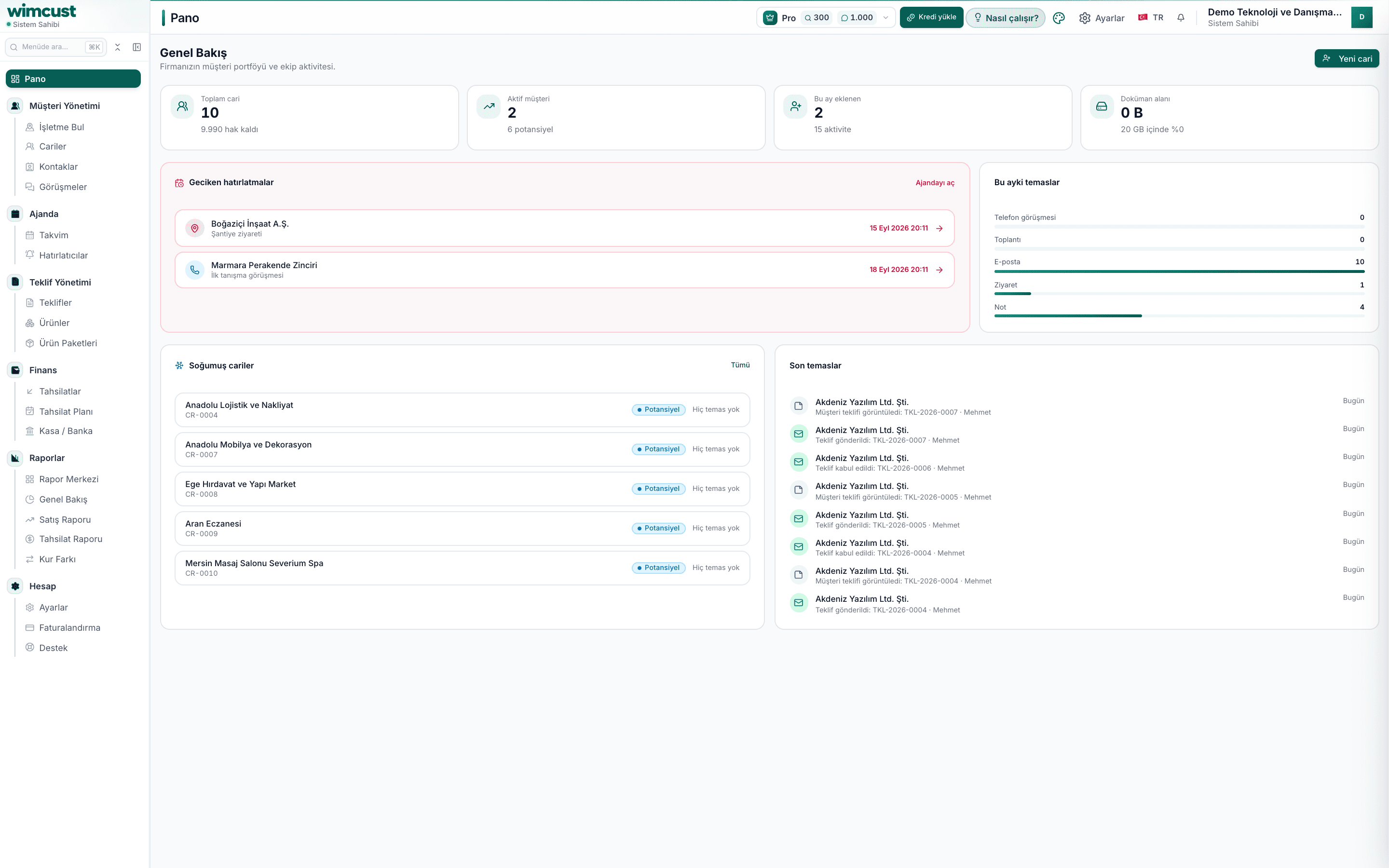
Wat is CRM? Een heldere uitleg voor het mkb
Wat is CRM en waar dient het voor? Klantrelatiebeheer helder uitgelegd voor het mkb, met de criteria waar je op let bij het kiezen van CRM-software.
Lees het artikel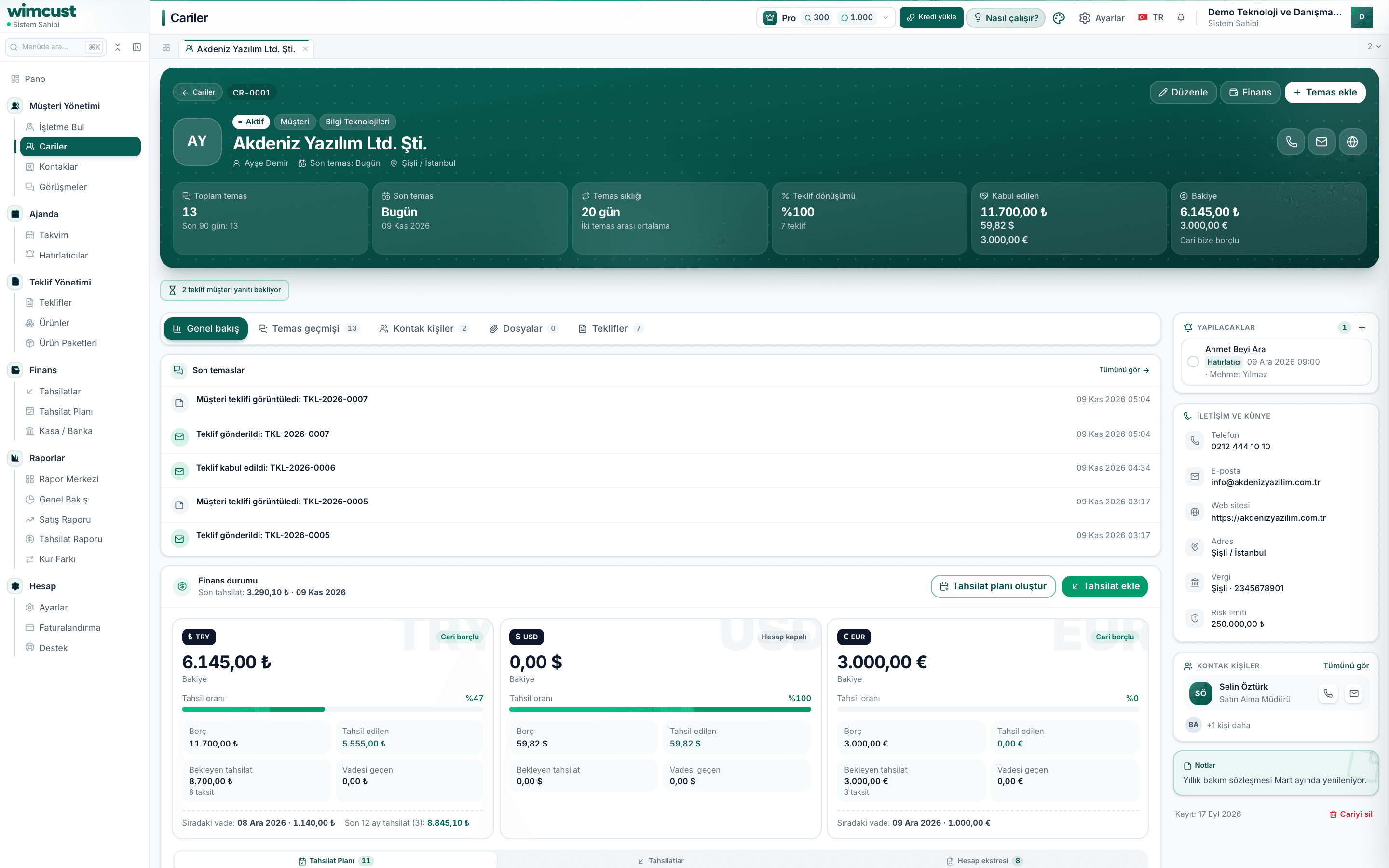
Afgekoelde klanten terugwinnen: gids voor heropnieuw contact in B2B
Hoe win je afgekoelde klanten terug? Stille relaties herkennen, laatste contact volgen, heropenen met een goed bericht en gewoonten die herhaling voorkomen.
Lees het artikel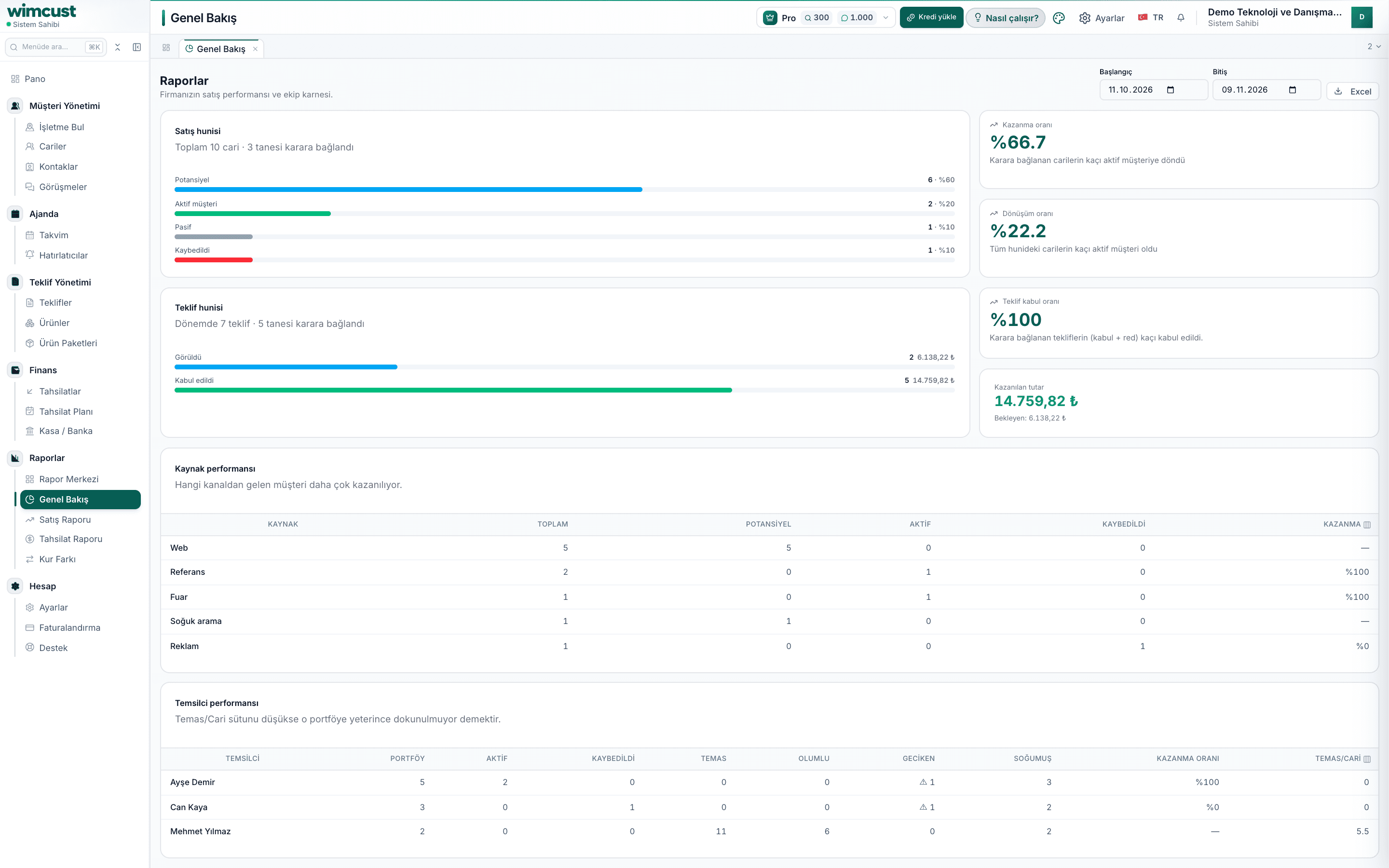
Prestaties van het verkoopteam meten: welke KPI's volg je?
Hoe meet je de prestaties van een verkoopteam? KPI's voor activiteit, offertes, conversie, omzet en betalingen, de scorekaart per medewerker en eerlijk meten.
Lees het artikelMeld u aan en vind uw eerste 60 potentiële klanten gratis
Begin vandaag en vind deze week je eerste klant
Het Starter-pakket is voor altijd gratis. Open je account zonder creditcard en maak binnen enkele minuten je eerste klantkaart aan.