

Klant
Agenda en herinneringen: geen enkele opvolging meer vergeten
Opvolgingen uit gesprekken komen samen in de agenda; als het zover is, krijg je een herinnering via het paneel, e-mail of WhatsApp.
Plan klantopvolging in de agenda, rond af of stel uit. Herinneringen komen binnen als paneelmelding, e-mail en WhatsApp-bericht.
Functies
Wat kun je doen met Agenda en herinneringen?
Van gesprek naar opvolging
De herinnering wordt samen met de gespreksnotitie ingesteld en blijft bij de klant.
Afronden of uitstellen
Sluit met één tik af of verschuif naar een nieuw moment.
Teambereik
De bevoegde persoon ziet de herinneringen van het hele team op één scherm.
Drie kanalen
Paneelmelding, e-mail en het WhatsApp-nummer van het bedrijf; elk apart in te schakelen.
Vooraankondiging van termijnen
Naderende en verlopen termijnen en offertes waarvan de geldigheid bijna verloopt.
Hoe het werkt
Stap voor stap
- 1
Stel de opvolging in
Kies in de gespreksnotitie de datum en tijd van de volgende stap.
- 2
Kies de kanalen
Stel in welke herinnering via welk kanaal naar wie gaat.
- 3
Verwerk het als het zover is
Ga vanuit de melding naar de agenda en rond af of stel uit.
Een groot deel van de gemiste verkoopkansen zijn klanten bij wie "ik kom erop terug" nooit is gevolgd door een telefoontje. Met agenda en herinneringen in WimCust wordt elke volgende stap uit een gesprek een taak met een datum, en je krijgt een herinnering zodra het zover is. Je hoeft niet te vertrouwen op een aparte agenda-app, geeltjes of je geheugen.
Waar komt een herinnering vandaan?
Bij het invoeren van een gespreksnotitie kies je alleen de datum en tijd van de opvolging. De herinnering verschijnt zowel in de geschiedenis van de klant als in je agenda. Zo raakt de notitie "maandag naar de offerte vragen" niet los van de klantkaart; wie de herinnering opent, ziet meteen waarover is gesproken.
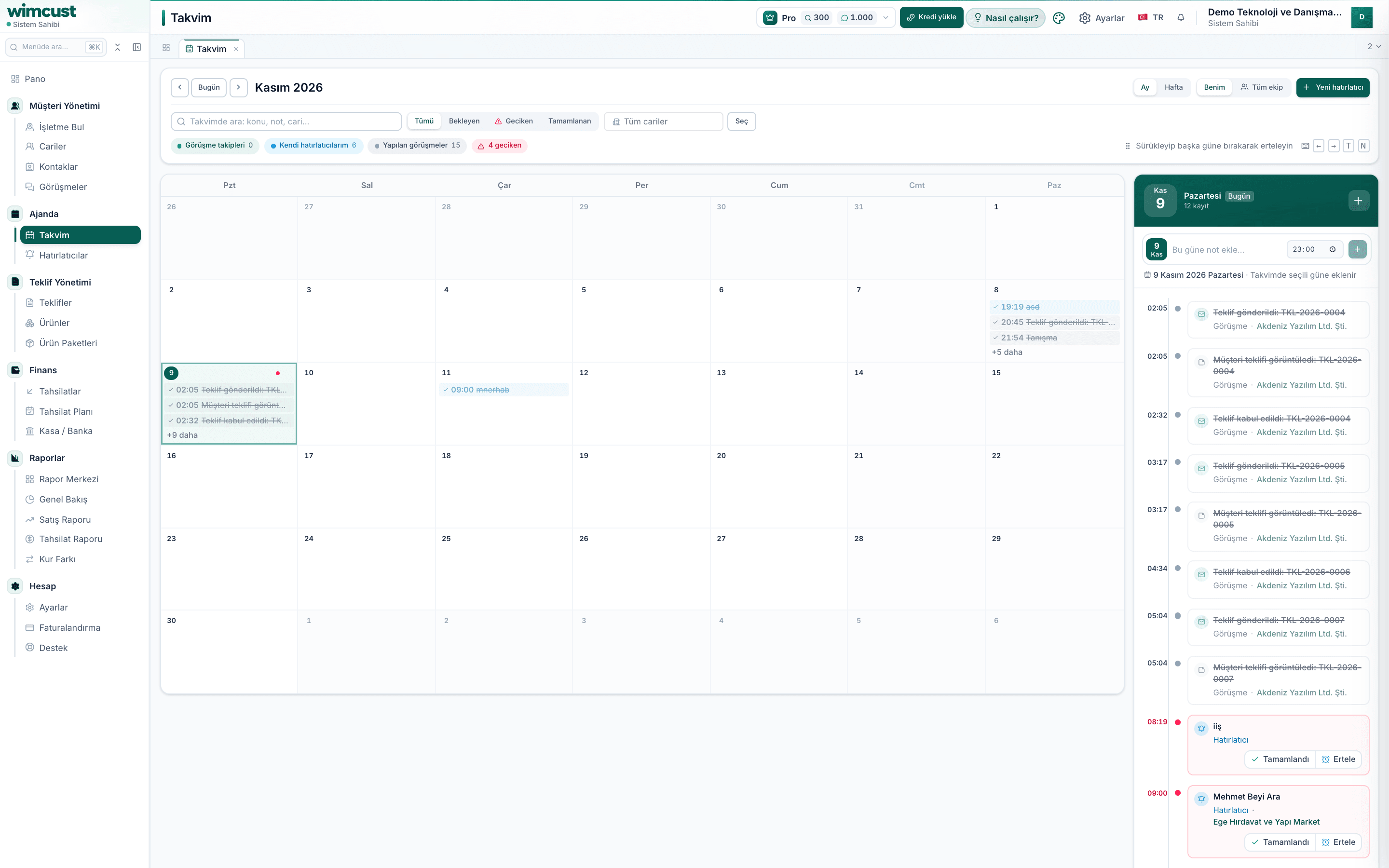
Het agendascherm
De agenda sorteert je herinneringen op datum. Herinneringen waarvan de tijd is verstreken en die niet zijn afgerond, krijgen een waarschuwingskleur. Bij elke herinnering zijn er twee basisacties:
- Afronden — de opvolging is gedaan en verdwijnt uit de lijst.
- Uitstellen — de klant zei "bel volgende week nog eens"; de herinnering schuift naar een nieuw moment.
Je kunt in de agenda ook persoonlijke notities toevoegen die niet aan een klant gekoppeld zijn, zoals de voorbereiding van een beurs of een interne vergadering.
Teamagenda
Een accountmanager ziet de eigen agenda. De bedrijfsbeheerder of teamleider kan overschakelen naar het teambereik en de herinneringen van het hele team op één scherm volgen. Die weergave is de snelste manier om te zien hoeveel achterstallige taken iemand heeft en welke klanten laten wachten.
Hoe komt de herinnering bij je aan?
Herinneringen waarvan de tijd is gekomen, worden door het systeem met regelmatige tussenpozen (elke 15 minuten) gecontroleerd en via deze kanalen gemeld:
- Paneelmelding — in het webpaneel en in het meldingenscherm van de mobiele app
- E-mail — naar de ontvanger van de herinnering
- WhatsApp — vanaf het gekoppelde WhatsApp-nummer van je bedrijf
Elk type herinnering schakelt elk kanaal apart in of uit en elk kanaal heeft een eigen ontvangerslijst. Je kunt bijvoorbeeld kiezen dat er een e-mail naar de boekhouding gaat, maar geen bericht op de telefoon van de manager. Kanalen die naar de telefoon gaan, staan standaard uit; zolang jij ze niet inschakelt, krijgt niemand een bericht.
Vooraankondiging: vervaldata en termijnen
Naast gespreksopvolgingen houdt WimCust ook enkele data zelf bij en meldt ze op het herinneringstijdstip dat je bedrijf heeft ingesteld:
- Betalingstermijnen die bijna aflopen of al verlopen zijn
- Betalingsherinnering naar de klant
- Offertes waarvan de geldigheid bijna verloopt
Voor de beheerder komen deze meldingen als één lijst per dag, voor de klant één keer per termijn of offerte. Verzendingen worden vastgelegd zodat dezelfde herinnering nooit twee keer wordt verstuurd. De instellingen van deze typen staan in de groep Herinneringen van het scherm Beheerdersautomatisering.
Taal van meldingen
Herinneringsteksten en e-mails aan het team worden opgesteld in de standaardtaal van het bedrijf. De taal van het bedrijf wijzig je via Instellingen → Land en taal; 13 talen worden ondersteund.
Agenda op mobiel
In de mobiele app werkt de agenda volledig: je kunt herinneringen afronden, uitstellen, naar het teambereik overschakelen en agendanotities toevoegen. De accountmanager in het veld plant en sluit de opvolging na een bezoek op dezelfde plek.
Waarom is dit belangrijk?
De agenda is het "onthoudende" deel van een CRM. De klantkaart bewaart het verleden, de agenda de toekomst. Werken die twee samen, dan is van elke klant de volgende stap duidelijk en wordt geen enkele kans het slachtoffer van de vergeetachtigheid van een accountmanager.
Zo gebruik je de agenda efficiënt
- Sluit elk gesprek af met een volgende stap. Een gesprek zonder opvolgdatum is vaak een dossier dat nooit meer wordt geopend.
- Begin de dag met de agenda. Werk eerst de achterstallige taken af, daarna die van vandaag; moet je uitstellen, kies dan een realistische datum.
- Noteer het uitstel. Waarom zei de klant "later"? Schrijf dat in de gespreksnotitie; dat maakt het volgende telefoontje makkelijker.
- Kijk als manager eens per week naar het teambereik. Zich opstapelende achterstallige herinneringen zijn het eerste teken van een ongelijke werkverdeling.
De agenda werkt samen met de lijst met koude klanten op het dashboard: de agenda toont wat je hebt gepland, de lijst met koude klanten de klanten die je vergeten bent te plannen.
Veelgestelde vragen over Agenda en herinneringen
Hoe vaak worden herinneringen gecontroleerd?
Herinneringen waarvan de tijd is gekomen, worden met tussenpozen van 15 minuten gecontroleerd en gemeld.
Kan ik de herinnering via WhatsApp ontvangen?
Ja, als je bedrijf het WhatsApp-nummer heeft gekoppeld. Kanalen die naar de telefoon gaan, staan standaard uit; jij beslist of je ze inschakelt en kiest de ontvangers.
Kan de manager de agenda van het team zien?
Ja, een bevoegde gebruiker kan overschakelen naar het teambereik en de herinneringen van alle accountmanagers zien. Een accountmanager ziet alleen de eigen agenda.
Kan er automatisch een betalingsherinnering naar de klant worden gestuurd?
Ja, in de klantautomatisering kun je de betalingsherinnering inschakelen. Het bericht gaat op het herinneringstijdstip van het bedrijf, één keer per termijn.
Functies die samen worden gebruikt
Gesprekken vastleggen: elk telefoontje, bezoek en elke afspraak op één plek
Leg gesprekken, afspraken, e-mails en bezoeken vast bij de klant; contactgeschiedenis, laatste contactdatum en waarschuwing voor koude klanten ontstaan vanzelf.
Bekijk de detailsBedrijven zoeken: potentiële klanten vinden via Google Maps
Doorzoek bedrijven op Google Maps per sector en locatie, filter ze, bekijk ze op de kaart en zet ze met één klik om naar een klant.
Bekijk de detailsKlantbeheer: klantkaart, contactpersonen en portefeuille op één plek
Beheer klant- en leverancierskaarten, contactpersonen, documenten en portefeuilles van accountmanagers op één scherm met WimCust.
Bekijk de detailsMeld u aan en vind uw eerste 60 potentiële klanten gratis
Probeer Agenda en herinneringen vandaag nog
Het Starter-pakket is voor altijd gratis. Open je account zonder creditcard en maak binnen enkele minuten je eerste klantkaart aan.