

Team
Team- en rechtenbeheer: rollen, rechten en portefeuille van accountmanagers
Jij bepaalt wie wat ziet en mag doen; apart voor web en mobiel.
Bepaal de rechten van je team voor web en mobiel apart, met kant-en-klare systeemrollen of eigen rollen; accountmanagers zien hun eigen portefeuille.
Functies
Wat kun je doen met Team- en rechtenbeheer?
Vier systeemrollen
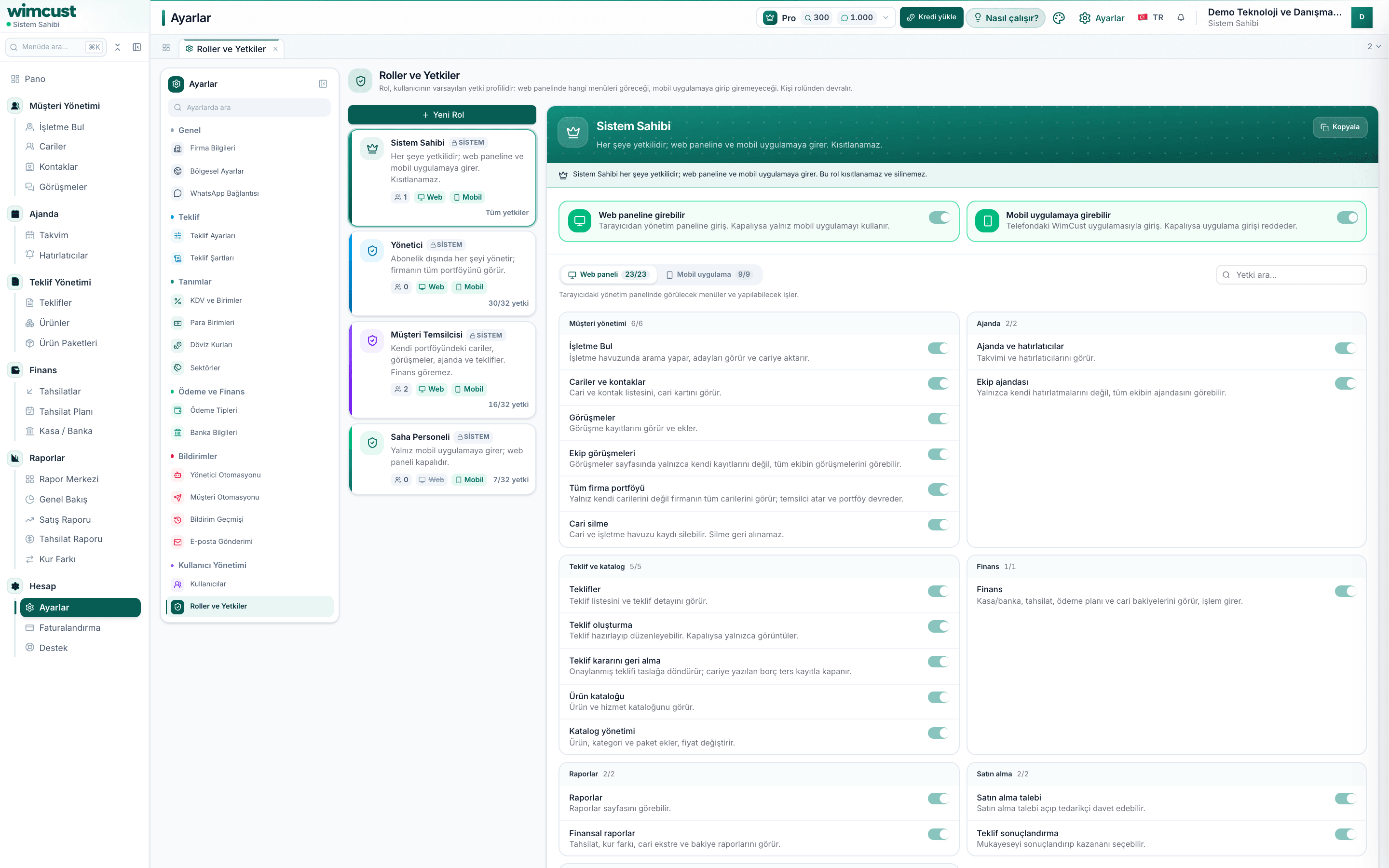
Systeemeigenaar, beheerder, accountmanager en buitendienst staan klaar.
Eigen rollen
Maak rollen naar behoefte en kies de rechten uit groepen.
Web en mobiel apart
Inlogkanaal en mobiele schermen worden per rol geopend.
Portefeuillebeperking
De accountmanager ziet alleen de eigen klanten, gesprekken en offertes.
Massaal portefeuille overdragen
Klanten worden in één keer aan een andere accountmanager overgedragen.
Bescherming tegen rechtenverhoging
Niemand kan rechten uitdelen die hij zelf niet heeft of zijn eigen rechten wijzigen.
Hoe het werkt
Stap voor stap
- 1
Bekijk de rollen
Bekijk de systeemrollen en maak zo nodig een eigen rol aan.
- 2
Nodig het team uit
Nodig gebruikers uit samen met hun rol.
- 3
Wijs portefeuilles toe
Verdeel klanten over accountmanagers en draag ze zo nodig massaal over.
Naarmate een verkoopteam groeit, geeft de aanpak "iedereen ziet alles" problemen: accountmanagers komen aan elkaars klanten, financiële informatie raakt onnodig verspreid en er worden per ongeluk records verwijderd. Met het team- en rechtenbeheer van WimCust geef je elke gebruiker precies de toegang die het werk vraagt.
Kant-en-klare systeemrollen
Elk bedrijf begint met vier kant-en-klare rollen:
- Systeemeigenaar — heeft overal toegang toe, web en mobiel. Kan niet worden beperkt; de bevoegde persoon die het account opent, heeft altijd deze rol.
- Beheerder — alles behalve abonnementszaken.
- Accountmanager — de eigen portefeuille; geen toegang tot financiën.
- Buitendienst — alleen de mobiele app.
Systeemrollen worden niet verwijderd, maar hun rechtenprofielen kunnen worden bewerkt. Naar behoefte maak je ook eigen rollen aan, zoals "Verkoopmanager", "Boekhouding" of "Stagiair".
Rechtencatalogus
In de rolbewerker staan de rechten in groepen en bij elk recht staat een toelichting. Enkele voorbeelden:
- Alle klanten — als dit uit staat, ziet de gebruiker alleen de eigen portefeuille.
- Financiën en financiële rapporten — kas, ontvangsten en financiële overzichten.
- Catalogusbeheer — producten en categorieën toevoegen, prijzen wijzigen.
- Offertegoedkeuring ongedaan maken — een goedgekeurde offerte terugdraaien.
- Definities, automatisering, bedrijfsinstellingen
- Gebruikersbeheer en abonnement
- Klant verwijderen en andere acties die moeilijk terug te draaien zijn
Ook de onderdelen in het menu worden op basis van rechten ingekort: een gebruiker zonder recht ziet het betreffende menu helemaal niet. De eigenlijke controle gebeurt op de server; een pagina die niet in het menu staat via het adres proberen te openen, levert niets op.
Persoonlijke rechten
Naast de rol kun je een gebruiker ook een persoonlijke rechtenlijst geven; die lijst gaat voor op de rol. Haal je de lijst weg, dan neemt de gebruiker de rechten weer over van de rol.
Web en mobiel apart
De rolbewerker heeft ook een tabblad Mobiele app. Of een rol op web en op mobiel mag inloggen, schakel je apart in: het buitendienstteam kan alleen op mobiel inloggen, het kantoorteam alleen op web. Ook mobiele schermen worden met aparte schakelaars geopend; om een scherm op mobiel te zien, moeten zowel de mobiele schakelaar als het webrecht voor de gegevens aan staan. Wordt het inloggen voor een kanaal uitgeschakeld, dan sluit het ook bij open sessies bij het volgende verzoek.
Portefeuille van de accountmanager
Elke klant wordt aan een accountmanager toegewezen. Een gebruiker zonder het recht om alle klanten te zien:
- Ziet in de klantenlijst, gesprekken, offertes en rapporten alleen de eigen portefeuille.
- Krijgt "niet gevonden" te zien als hij de klant van een andere accountmanager via het adres probeert te openen; zelfs het feit dat die klant bestaat, lekt niet naar hem uit.
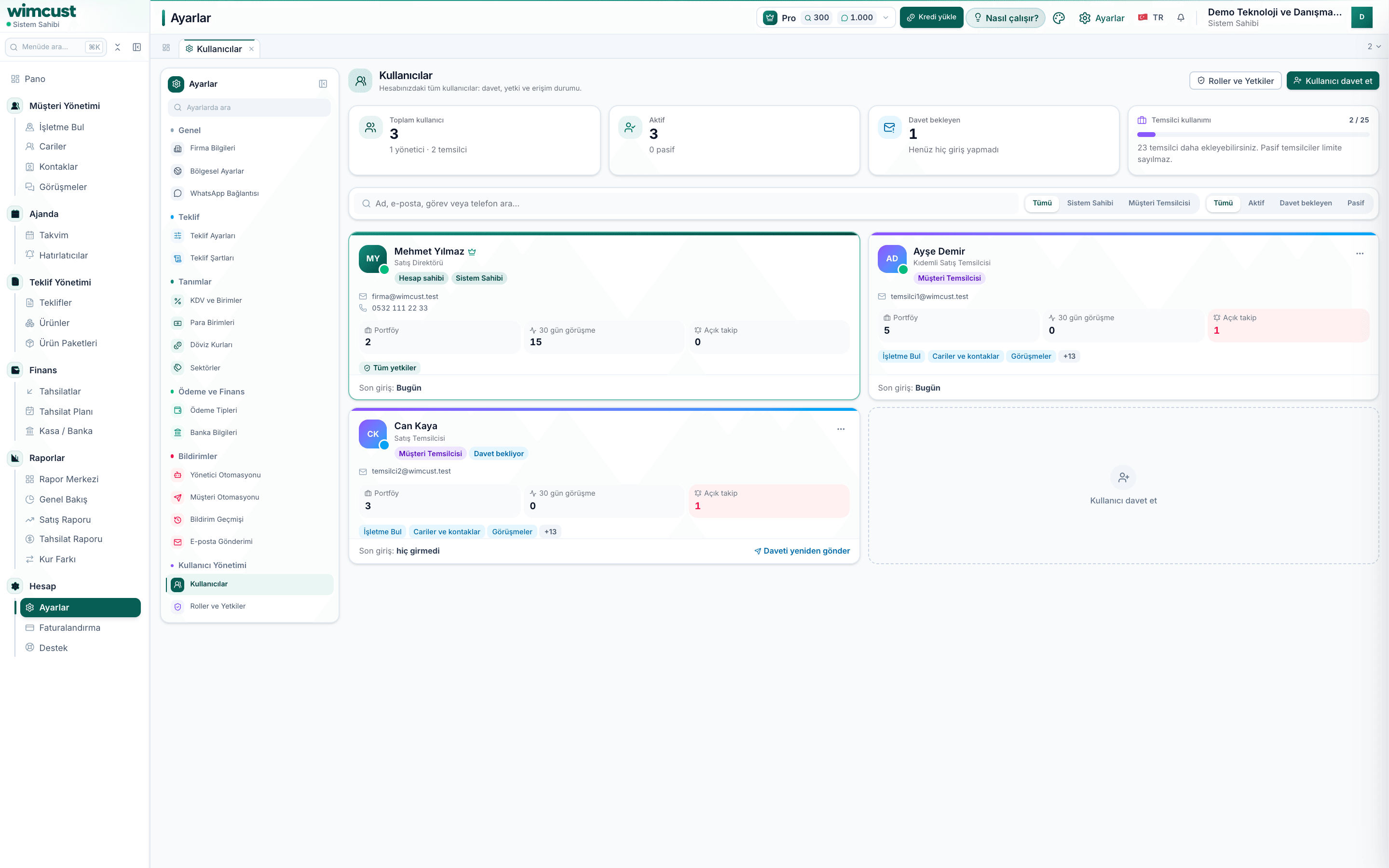
Een portefeuille wordt in één keer overgedragen: met massatoewijzing draag je gekozen klanten over aan een andere accountmanager. Een gebruiker met een portefeuille wordt niet verwijderd; eerst wordt de portefeuille overgedragen of de gebruiker wordt op inactief gezet. Een inactieve gebruiker kan niet inloggen en telt niet mee voor de gebruikerslimiet van je pakket.
De pool van Bedrijven zoeken is daarentegen de gedeelde ruimte van het bedrijf; wordt een kandidaat omgezet naar een klant, dan komt die in de portefeuille van degene die de overdracht deed.
Gebruikers
Op het scherm Gebruikers nodig je je team uit; bij de uitnodiging kies je de rol. De rol van elke gebruiker wordt met een label getoond en zijn rechten bewerk je in één venster. Het aantal gebruikers hangt af van de limiet van je pakket.
Bescherming tegen rechtenverhoging
- Wie het recht heeft om gebruikers te beheren maar geen systeemeigenaar is, kan een recht dat hij zelf niet heeft niet aan een rol of een persoon geven.
- De rol van systeemeigenaar kan niet aan een ander worden toegewezen.
- Niemand kan zijn eigen rol of rechten wijzigen.
Deze regels maken het veilig om het rechtenbeheer te delegeren: geef je de teamleider gebruikersbeheer, dan kan hij niet meer rechten uitdelen dan hij zelf heeft.
Teamweergaven
Een bevoegde gebruiker kan in de agenda overschakelen naar het teambereik en ziet in de rapporten de scorekaart per accountmanager. Zo volg je de werkdruk en achterstallige taken van het team op één scherm.
Tips bij het opzetten van rollen
Begin met de kant-en-klare rollen en maak pas een nieuwe rol aan als er echt een andere behoefte ontstaat; een klein aantal goed gedefinieerde rollen is makkelijker te beheren dan persoonlijke uitzonderingen. Geef rechten die moeilijk terug te draaien zijn, zoals verwijderen en goedkeuring ongedaan maken, aan weinig mensen. Open het recht op financiën alleen voor mensen die zich met incasso bezighouden.
Veelgestelde vragen over Team- en rechtenbeheer
Kan een accountmanager de klant van een andere accountmanager zien?
Niet als zijn rol niet het recht heeft om alle klanten te zien. Ook via het adres opent hij niets; het record komt terug als niet gevonden.
Kan ik ervoor zorgen dat mijn buitendienst alleen in de mobiele app kan inloggen?
Ja. De kant-en-klare rol Buitendienst is alleen voor mobiel; ook bij je eigen rollen kun je inloggen op web en mobiel apart in- en uitschakelen.
Kan ik een gebruiker andere rechten geven dan zijn rol?
Ja, een persoonlijke rechtenlijst gaat voor op de rol. Wordt de lijst verwijderd, dan neemt de gebruiker de rechten weer over van de rol.
Wat gebeurt er met de klanten van een vertrekkende accountmanager?
De portefeuille wordt met massatoewijzing aan een andere accountmanager overgedragen of de gebruiker wordt op inactief gezet. Een gebruiker met een portefeuille wordt niet verwijderd, zodat de klantgeschiedenis niet verloren gaat.
Hoeveel gebruikers kan ik toevoegen?
Het aantal gebruikers hangt af van je pakket. Inactieve gebruikers tellen niet mee voor de limiet.
Functies die samen worden gebruikt
WimCust Mobiel: het CRM voor onderweg, in je broekzak
Zie met de mobiele app van WimCust je klanten op de kaart, leg contact vast, beheer je agenda, verstuur offertes en zoek bedrijven in het veld.
Bekijk de detailsMeertalig en meerdere valuta: 13 talen, automatische koersen, valuta per regel
WimCust werkt in 13 talen; je hoofdvaluta volgt uit je land, koersen worden automatisch opgehaald bij de TCMB of ECB en offerteregels kunnen in vreemde valuta zijn.
Bekijk de detailsRapporten en Rapportencentrum: meet verkoop, incasso en je team
Verkooptrechter, conversie, scorekaart per accountmanager, ouderdomsanalyse van betalingen en koersverschilrapporten; gedetailleerde overzichten en Excel in het Rapportencentrum.
Bekijk de detailsMeld u aan en vind uw eerste 60 potentiële klanten gratis
Probeer Team- en rechtenbeheer vandaag nog
Het Starter-pakket is voor altijd gratis. Open je account zonder creditcard en maak binnen enkele minuten je eerste klantkaart aan.