

Klant
Klantbeheer: klantkaart, contactpersonen en portefeuille op één plek
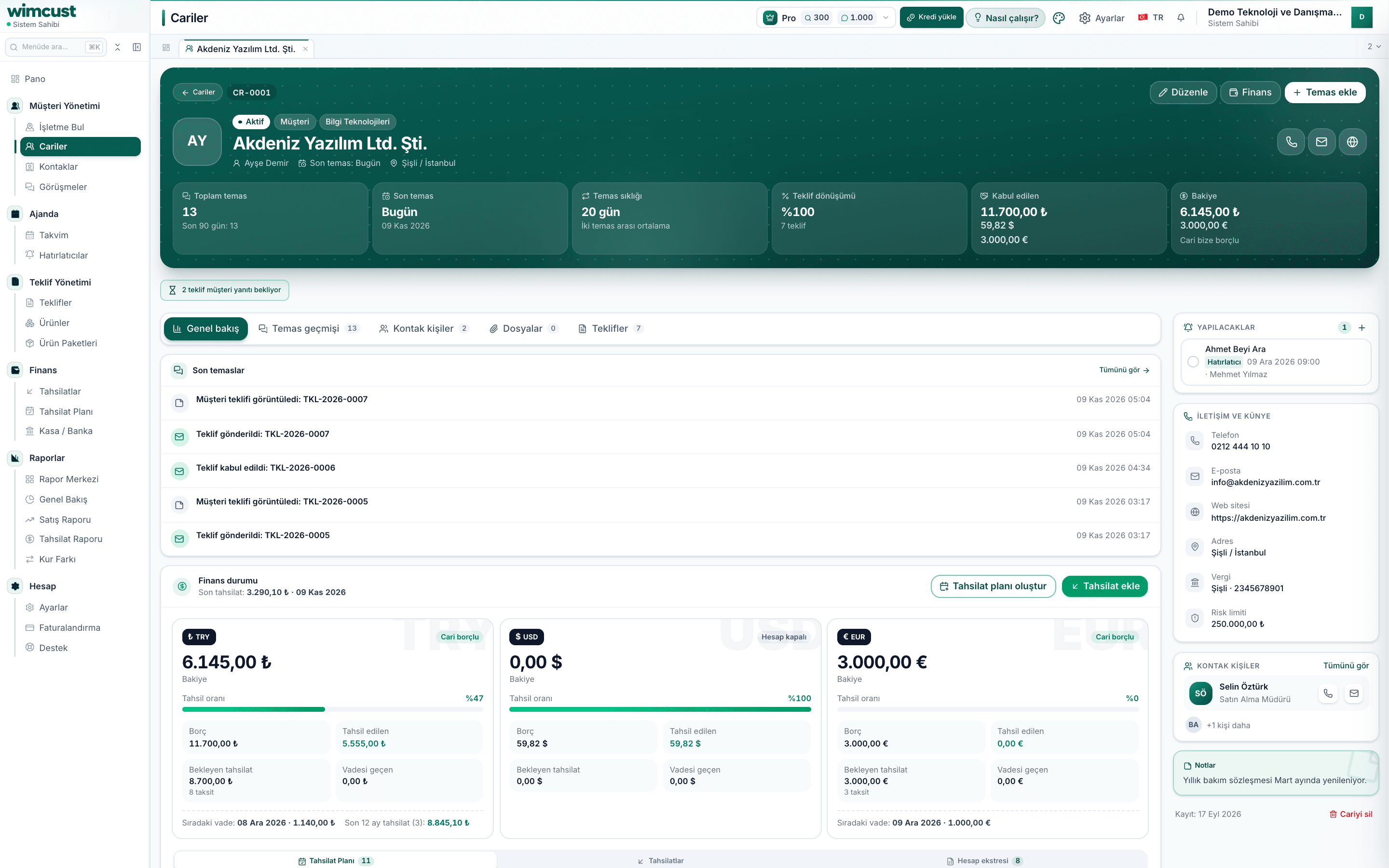
De identiteit, contactpersonen, contactgeschiedenis, offertes en het saldo van elke klant staan op dezelfde kaart.
Beheer klant- en leverancierskaarten, contactpersonen, documenten en portefeuilles van accountmanagers op één scherm met WimCust.
Functies
Wat kun je doen met Klantbeheer?
Klantgeschiedenis op één kaart
Contactpersonen, contactmomenten, offertes, financiële mutaties en documenten staan in het klantdetail per tabblad.
Meerdere contactpersonen
Per klant onbeperkt contactpersonen, waarvan één primair. Een persoon zonder kanaal wordt niet opgeslagen.
Automatisch laatste contact
Het laatste contact wordt bijgewerkt zodra je een gesprek registreert; klanten die koud worden komen bovenaan.
Excel-import in twee stappen
Eerst een voorbeeldweergave, daarna in één keer wegschrijven; dubbelen worden herkend op code, belastingnummer en naam.
Controle van belastingnummers
Met het controlecijfer-algoritme wordt een verkeerd nummer opgemerkt voordat het wordt opgeslagen.
Portefeuille en massatoewijzing
Een accountmanager ziet alleen de eigen klanten; de portefeuille draag je in één keer over.
Hoe het werkt
Stap voor stap
- 1
Neem je klanten mee
Importeer je bestaande lijst uit Excel met het sjabloon of voeg klanten één voor één toe.
- 2
Wijs contactpersonen en accountmanagers toe
Voeg contactpersonen toe aan elke klant en kies de verantwoordelijke accountmanager.
- 3
Leg contactmomenten vast
Registreer elk telefoontje, bezoek en elke afspraak op de kaart; het laatste contact wordt vanzelf bijgewerkt.
- 4
Houd de lijst in de gaten
Zie met filters op status, accountmanager en laatste contact welke klant je moet terugbellen.
Klantbeheer is het basisdossier waar een bedrijf in verkoop en incasso op leunt: met wie werk je samen, wie spreek je bij dat bedrijf, wat hebben jullie het laatst besproken, welke offerte ligt er en hoeveel moet je nog ontvangen. WimCust bundelt al die vragen op één klantkaart. Wat nu verspreid staat over Excel-bestanden, telefooncontacten en mailmappen, vind je terug in één scherm voor klantenbeheer.
Wat staat er op de klantkaart?
Elke klant heeft een code, bedrijfsnaam, type, status, sector, verantwoordelijke accountmanager, belastinggegevens en een risicolimiet. Het relatietype geeft aan wat de klant voor je is: klant, leverancier of onderaannemer. Een klant kan meerdere telefoonnummers, e-mailadressen en websites hebben; in de lijst staan die netjes in één cel.
In het klantdetail is de kaart verdeeld over tabbladen: overzicht, contactpersonen, contactmomenten, offertes, financiële mutaties en documenten. Wanneer je een klant opent, hoef je dus niet naar een ander scherm om de voorgeschiedenis te begrijpen.
Contactpersonen
Bij zakelijke klanten is degene met wie je praat meestal niet het bedrijf zelf, maar de inkoper, de boekhouder of de directeur. In WimCust voeg je bij elke klant zoveel contactpersonen toe als je wilt, en één daarvan markeer je als primair contact. Elke contactpersoon heeft minimaal één kanaal nodig (telefoon, mobiel of e-mail), want naar iemand zonder kanaal kun je geen offerte of herinnering sturen. Bij het versturen van een offerte kies je als ontvanger de klant zelf en de actieve contactpersonen.
Status en laatste contact
De status van een klant (prospect, actief, inactief, verloren) herken je aan kleuren. Daarnaast wordt de datum van het laatste contact op elke kaart automatisch berekend: zodra je een gesprek registreert, werkt het systeem die zelf bij. Interne notities en geplande activiteiten in de toekomst tellen niet als contact. Zo komen klanten die al lang niet gebeld zijn en koud dreigen te worden vanzelf bovenaan het dashboard te staan.
Zoeken, filteren en lijst
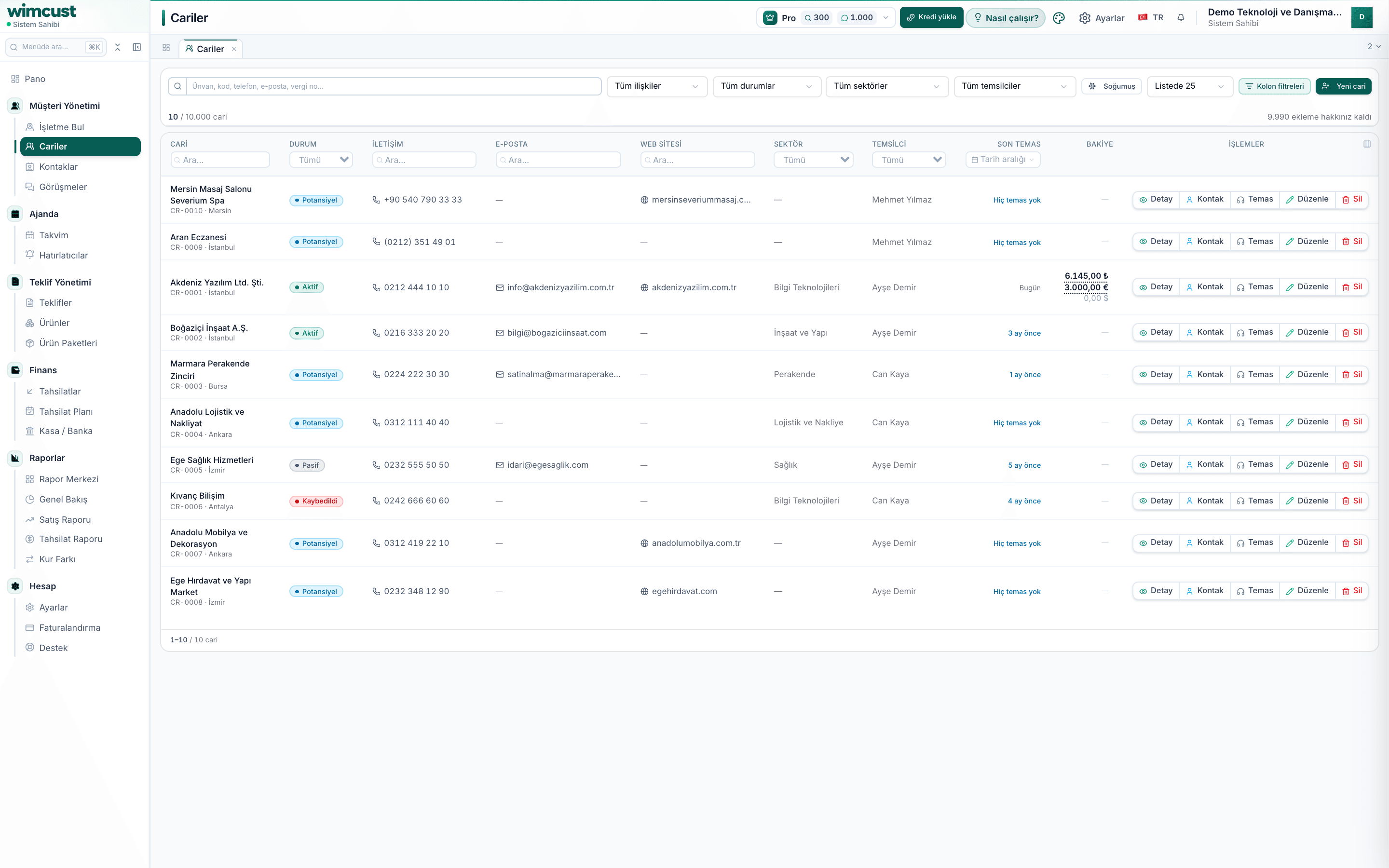
In de klantenlijst zoek je tegelijk op bedrijfsnaam, klantcode, telefoon, e-mail, belastingnummer en aanvullende contactgegevens. Met kolomfilters beperk je de lijst, pas je de sortering aan en kies je welke kolommen je wilt zien. De lijst met het actieve filter kun je ook exporteren als echt Excel-bestand (als de Excel-module in je pakket is ingeschakeld).
Importeren vanuit Excel
Je bestaande klantenlijst hoef je niet met de hand in te voeren. De import werkt in twee stappen: eerst krijg je een voorbeeldweergave van je bestand, waarin zonder iets weg te schrijven te zien is welke rijen nieuw zijn, welke een dubbele van een bestaand record zijn en in welke rij een fout zit. Na jouw bevestiging wordt het hele bestand in één keer weggeschreven. Dubbele records worden herkend op code, belastingnummer en bedrijfsnaam; verschillende getalnotaties zoals 250.000,00 en 1,234.56 worden goed gelezen. Een kant-en-klaar sjabloon kun je ook downloaden.
Controle van belastingnummers
Het Turkse belastingnummer (VKN) en het Turkse identiteitsnummer (TCKN) worden direct gecontroleerd met het controlecijfer-algoritme, zodat een verkeerd getypt nummer wordt opgemerkt voordat het in het dossier belandt. Hiervoor is geen configuratie nodig. Het ophalen van de bedrijfsnaam op basis van een belastingnummer is een aparte dienst: daarvoor stel je de gegevens van een provider in waarop je geabonneerd bent.
Portefeuille van de accountmanager
Elke klant kan aan een accountmanager worden toegewezen. Afhankelijk van je rol zie je alle klanten van het bedrijf of alleen je eigen portefeuille; een gebruiker zonder die rechten kan de klant van een andere accountmanager niet inzien, ook niet via het adres. Vertrekt een accountmanager of verandert iemand van regio, dan draag je met massatoewijzing de hele portefeuille in één keer over aan een ander. Een accountmanager met een portefeuille wordt niet verwijderd: eerst worden de klanten overgedragen of de gebruiker wordt op inactief gezet, zodat de geschiedenis van geen enkele klant zonder eigenaar achterblijft.
Documenten
Bestanden zoals contracten, offerte-pdf's of foto's van visitekaartjes upload je bij de documenten van de klant. De opslagruimte wordt begrensd door de quota van je pakket; wanneer een klant wordt verwijderd, worden ook de bijbehorende bestanden opgeruimd.
De klantkaart en de andere modules
De klantkaart is het middelpunt van alles in WimCust. Een prospect die je met Bedrijven zoeken vindt, wordt met één klik een klant. Gespreksnotities vormen de contactgeschiedenis van de kaart. Offertes worden aan de klant gekoppeld, en een goedgekeurde offerte wordt als vordering op het klantenoverzicht geboekt. Het team in het veld opent dezelfde kaart in de mobiele app, belt, stuurt een WhatsApp-bericht of vraagt een routebeschrijving op.
Veelgestelde vragen over Klantbeheer
Wat is het verschil tussen een klant en een contactpersoon?
Een klant is het bedrijf of de persoon met wie je werkt (klant, leverancier, onderaannemer). Een contactpersoon is iemand die bij die klant werkt, zoals de inkoper of de boekhouder. Een klant kan meerdere contactpersonen hebben.
Kan ik mijn bestaande Excel-klantenlijst importeren?
Ja. Je bestand krijgt eerst een voorbeeldweergave: nieuwe, dubbele en foutieve rijen zie je voordat er iets wordt weggeschreven. Na je bevestiging wordt alles in één keer geïmporteerd.
Kunnen accountmanagers elkaars klanten zien?
Een accountmanager wiens rol niet het recht heeft om alle klanten te zien, ziet alleen de klanten uit de eigen portefeuille. Ook via het adres van een andere klant krijgt hij of zij 'niet gevonden' terug.
Kan ik een klant opslaan zonder contactgegevens?
Ja, een klant kan zonder contactgegevens worden opgeslagen; het formulier waarschuwt alleen. Contactpersonen hebben wel minimaal een telefoonnummer of e-mailadres nodig.
Komt de bedrijfsnaam automatisch op basis van het belastingnummer?
De controle van het nummer werkt altijd. Voor het ophalen van de naam moeten de gegevens van een externe provider worden ingesteld; in Turkije bestaat er geen officieel koppelpunt dat dit zonder sleutel aanbiedt.
Functies die samen worden gebruikt
Agenda en herinneringen: geen enkele opvolging meer vergeten
Plan klantopvolging in de agenda, rond af of stel uit. Herinneringen komen binnen als paneelmelding, e-mail en WhatsApp-bericht.
Bekijk de detailsGesprekken vastleggen: elk telefoontje, bezoek en elke afspraak op één plek
Leg gesprekken, afspraken, e-mails en bezoeken vast bij de klant; contactgeschiedenis, laatste contactdatum en waarschuwing voor koude klanten ontstaan vanzelf.
Bekijk de detailsBedrijven zoeken: potentiële klanten vinden via Google Maps
Doorzoek bedrijven op Google Maps per sector en locatie, filter ze, bekijk ze op de kaart en zet ze met één klik om naar een klant.
Bekijk de detailsMeld u aan en vind uw eerste 60 potentiële klanten gratis
Probeer Klantbeheer vandaag nog
Het Starter-pakket is voor altijd gratis. Open je account zonder creditcard en maak binnen enkele minuten je eerste klantkaart aan.