

Oplossing
Leadlijst maken: lijst met potentiële klanten
Maak per branche en regio een actuele bedrijvenlijst, deel die met je team en exporteer naar Excel.
Maak met WimCust een lijst met potentiële klanten uit Google Maps; filter op telefoonnummer, website en locatie en deel de lijst in de teampool.
Komt het je bekend voor?
Herken je deze problemen? Dan ben je hier op het juiste adres
- Ingekochte bedrijvenlijsten zijn verouderd en bevatten fouten.
- Blijft de lijst in Excel staan, dan weet niemand wie wie al heeft gebeld.
- Bedrijven met of zonder telefoonnummer of website scheiden gebeurt met de hand.
Met WimCust
Zo lossen we het op
Actuele bron
De lijst wordt opgebouwd uit vermeldingen die op het moment van zoeken uit Google Maps komen.
Rijke kandidaatkaart
Adres, telefoonnummer, website, score, reviews en social profielen voor zover te vinden.
Filter op aanwezig/afwezig
Scheid kandidaten met of zonder telefoonnummer, website of e-mailadres.
Gedeelde pool
Het team ziet dezelfde lijst; een overgenomen kandidaat gaat naar de portefeuille van degene die hem overneemt.
Export naar Excel
Download de pool als Excel-bestand.
Voor verkoopteams is de waardevolle bron een goed gerichte lijst met potentiële klanten. Ingekochte kant-en-klare lijsten bevatten vaak verouderde nummers en bedrijven die zijn opgeheven. In WimCust maak je de lijst zelf, op het moment dat je hem nodig hebt en voor de regio die je nodig hebt: Bedrijven zoeken doorzoekt de actuele bedrijfsvermeldingen in Google Maps en schrijft de resultaten naar de kandidatenpool van je bedrijf.
Hoe maak je de lijst?
- Typ wat je zoekt: één of meerdere branches (maximaal zes).
- Bepaal waar je zoekt: een plaats, een getypte stad of een punt op de kaart, plus de straal.
- Kies in de zoekinstellingen de filters voor score, aantal reviews, website en nu geopend.
- Start de zoekopdracht; de resultaten verschijnen in de pool zodra ze binnenkomen.
Ook als je de pagina verlaat terwijl de zoekopdracht loopt, gaat die door; als je terugkomt, worden de gevonden bedrijven naar de pool geschreven. Wil je, dan breek je de zoekopdracht halverwege af en bewaar je wat tot dan toe is gevonden.
Wat staat er in de lijst?
Per kandidaat worden gegevens bijgehouden zoals bedrijfsnaam, adres, locatie, telefoonnummer, website, Google-score en aantal reviews; als ze te vinden zijn, komen ook het e-mailadres en social mediaprofielen erbij. De velden "Datum gevonden" en "Waar gevonden" laten zien wanneer en via welke zoekopdracht de kandidaat voor het eerst binnenkwam. Komt een veld bij een volgende zoekopdracht leeg terug, dan wordt de oude informatie niet gewist.
Filteren en prioriteren
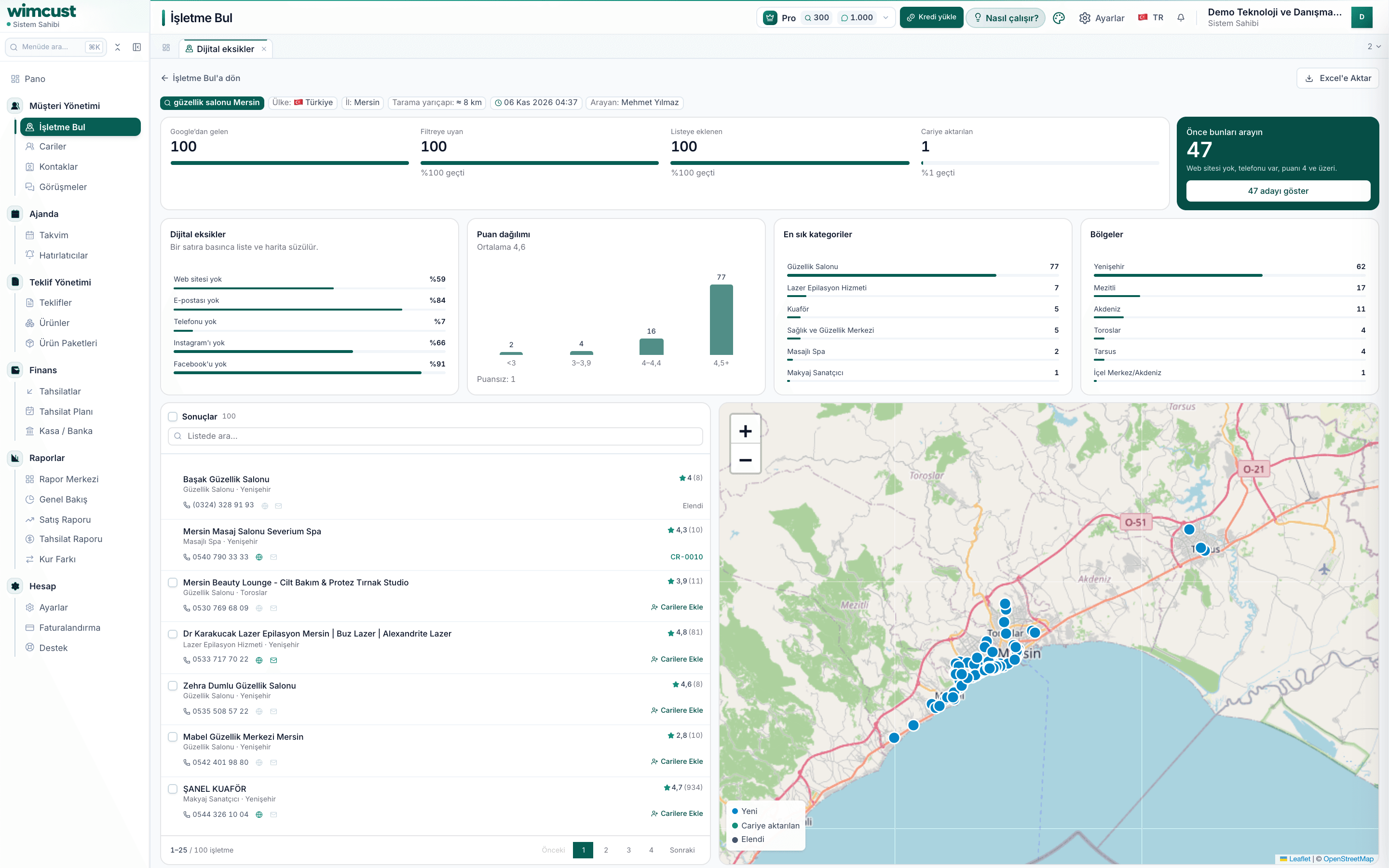
Naarmate de lijst groeit, wordt focus belangrijker. In het paneel Filteren scheid je kandidaten met een telefoonnummer, zonder website of boven een bepaalde score; de kaart wordt met hetzelfde filter bijgewerkt. De detailpagina van een zoekopdracht toont alle resultaten met de verhoudingen: hoeveel kandidaten hebben een telefoonnummer en hoeveel hebben geen website. Nieuwe kandidaten zonder website, met telefoonnummer en een score van 4 of hoger worden gemarkeerd als "prioriteitskandidaat".
Team en Excel
De kandidatenpool is toegankelijk voor het hele bedrijf; je accountmanagers zien dezelfde lijst en een overgenomen kandidaat gaat naar de portefeuille van degene die hem overneemt. De pool kun je exporteren naar Excel. Wil je de lijst omzetten in klanten, bekijk dan de werkwijze op de pagina klanten vinden software, en voor de kaart zelf de functie klantenbeheer.
Tips voor een goede lijst
- Schrijf de branchenaam zoals je klant zichzelf op Google omschrijft, bijvoorbeeld "tandartspraktijk" in plaats van een algemene term.
- Doorzoek een grote stad niet in één keer, maar wijk voor wijk met kleinere stralen.
- Verkoop je digitale diensten, dan zijn bedrijven zonder website de warmste kandidaten; zet het filter aan.
- Bedrijven met een hoge score en veel reviews zijn meestal actief en bereikbaar.
- Wis kandidaten die je hebt beoordeeld maar niet geschikt vindt; zo blijft de lijst schoon.
De lijst per regio bekijken
Elke rij in de tabel is een punt op de kaart. Ga je met de muis over een rij, dan wordt het punt groter; klik je op het punt, dan spring je naar de bijbehorende rij. Plan je een bezoek in het veld, dan kies je kandidaten die dicht bij elkaar liggen op de kaart en groepeer je ze op één dag. In de mobiele app staan klanten en kandidaten op dezelfde kaart.
Zelf een lijst maken heeft nog een voordeel boven een gekochte lijst: zodra je de lijst maakt, begin je op dezelfde plek met opvolgen. Wie je hebt gebeld, wie je een bericht hebt gestuurd en wie klant is geworden, zie je in het poolscherm; het veroudert niet zoals een gekopieerd Excel-bestand.
Functies die in deze oplossing worden gebruikt
Bedrijven zoeken: potentiële klanten vinden via Google Maps
Doorzoek bedrijven op Google Maps per sector en locatie, filter ze, bekijk ze op de kaart en zet ze met één klik om naar een klant.
Bekijk de detailsKlantbeheer: klantkaart, contactpersonen en portefeuille op één plek
Beheer klant- en leverancierskaarten, contactpersonen, documenten en portefeuilles van accountmanagers op één scherm met WimCust.
Bekijk de detailsRapporten en Rapportencentrum: meet verkoop, incasso en je team
Verkooptrechter, conversie, scorekaart per accountmanager, ouderdomsanalyse van betalingen en koersverschilrapporten; gedetailleerde overzichten en Excel in het Rapportencentrum.
Bekijk de detailsVeelgestelde vragen
Wordt het e-mailadres altijd gevonden?
Nee. E-mail en social media worden gevonden als ze in de Google-vermelding van het bedrijf of op de startpagina van de website staan.
Raken de resultaten kwijt als ik de zoekopdracht halverwege stop?
Kies je bij het stoppen voor opslaan, dan worden de tot dan toe gevonden bedrijven naar de pool geschreven.
Wordt de lijst met andere bedrijven gedeeld?
Nee. De pool is van jouw bedrijf; de gebruikers in je team zien hem.
Andere oplossingen
Excel vervangen door CRM
Zet je klantenlijst uit Excel met een import met voorbeeld over naar WimCust en ga verder dan Excel met gespreksgeschiedenis, herinneringen, offertes en teamrechten.
Bekijk de detailsCRM software
WimCust CRM software: klanten vinden, klantenbeheer, gesprekken en agenda, offertes en e-offerte, betalingen, WhatsApp, automatisering, rapporten en mobiele app op één platform.
Bekijk de detailsWhatsApp CRM: klanten opvolgen via WhatsApp
Verstuur met het eigen WhatsApp-nummer van je bedrijf offertelinks, kennismakingsberichten en automatische herinneringen; elk bericht blijft in de meldingsgeschiedenis.
Bekijk de detailsMeld u aan en vind uw eerste 60 potentiële klanten gratis
Begin vandaag en vind deze week je eerste klant
Het Starter-pakket is voor altijd gratis. Open je account zonder creditcard en maak binnen enkele minuten je eerste klantkaart aan.